
ADF kullanarak tarama yaparken aşağıdaki durumlar meydana gelirse, tarayıcı ADF üzerinde aşırı bir yük tespit eder ve orijinalin zarar görmesini önlemek için taramayı hemen durdurur.
Bir kağıt besleme hatası oluştu
Bir orijinal açılı besleniyor
Varsayılan ayar Açık-Orta.
Bu özellik, tüm orijinallerin hasar görmesini engellemez.
Beslenen orijinallerin durumuna bağlı olarak kağıt besleme hataları algılanmayabilir.
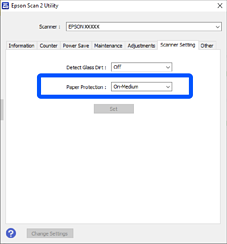
Epson Scan 2 Utility’i başlatın.
Tarayıcı Ayarı sekmesinde aşağıdaki ayarları yapın.
Kağıt Koruması öğesini Açık-Düşük, Açık-Orta veya Açık-Yüksek olarak ayarlayın.
Bu özelliği etkinleştirmek için, kullanmak istediğiniz algılama düzeyini seçin. Her düzey hakkında ayrıntılar için aşağıdaki tabloya bakın.
|
Düzey |
Açıklama |
|
|---|---|---|
|
Açık-Düşük |
Orijinallerin eğriliğini algılamak için hassasiyeti azaltın. |
|
|
Açık-Orta |
Zımbalanmış orijinallerin eğriliğini ve Açık-Düşük öğesinin algılayamadığı eğriliği algılayın. |
|
|
Açık-Yüksek |
Orijinallerin eğriliğini algılamak için hassasiyeti artırın. |
|
Bu özelliği de kapatabilirsiniz.
Orijinale, kağıt besleme koşullarına ve ayarlanan düzeye bağlı olarak bu özellik düzgün çalışmayabilir.
Yanlış pozitifler sık sık meydana geliyorsa, düzeyi düşürmeyi deneyin.
Orijinal düzensiz bir şekle sahipse veya açılı taranıyorsa, yanlışlıkla bir kağıt besleme hatası olarak algılanabilir.
Birden fazla orijinal yüklerken orijinallerin ön kenarını hizaladığınızdan emin olun. Orijinallerin kenarları hizalanmadıysa düzgün taransalar bile orijinaller besleme hataları olarak yanlış algılanabilir.
Açılı taramayı önlemek için kenar kılavuzlarını orijinalle hizaladığınızdan emin olun.
Ayarları tarayıcıya uygulamak için Ayar öğesine tıklayın.
Denetim masasını kullanırken, Ayarlar > Tarayıcı Ayarları > Kâğıt Koruması öğesine dokunun ve ardından koruma düzeyini seçin.