
Yaptığınız diğer ayarlara bağlı olarak öğeler kullanılamayabilir.
Tarama çözünürlüğünü seçin.
Seçilebilecek dosya çözünürlükleri ile ilgili ayrıntılar için aşağıya bakın.
Yerleştirdiğiniz orijinalin boyutunu seçin.
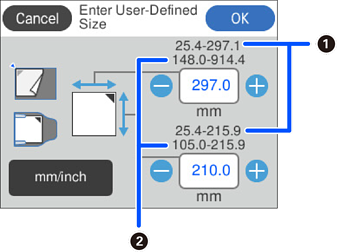
Kullanıcı Tanımlı bölümünde özel orijinal boyut ayarlayabilirsiniz.
Tanımlayabileceğiniz orijinal boyutu, orijinali yerleştirmek için kullanılan belge kaynağına bağlı olarak değişir. Ekranda görüntülenen sayılara göre değerleri girin.
 : orijinal tarayıcı camına yerleştirildiğinde
 : orijinal ADF’ye yerleştirildiğinde
Belge Yönü:
Orijinalin yönünü seçin.
"Otomatik” Boyut Kenarlarını Kırp:
Otomatik Algıla seçildiğinde kırpma alanını ayarlayın.
Orijinalin yönünü seçin.
Belge Yönü ayarı, Taranacak Yüz ve Orijinal Boyut ayarlarıyla eşitlenir. Bunlardan herhangi birindeki ayarı değiştirirseniz, değişiklik hepsine uygulanır.
Orijinaldeki bulanık harfleri net ve keskin yapabilirsiniz. Arka planın ofsetini veya eğriliğini de azaltabilirsiniz.
Açık harfleri vurgulayın / Arka planı kaldırın:
Metin ve arka plan arasındaki düzeltme düzeyini ayarlayabilirsiniz. Kaydırıcıyı Açık harfleri vurgulayın’a yaklaştırdığınızda, taranan görüntüdeki açık renkli harfler vurgulanır. Kaydırıcıyı Arka planı kaldırın’a yaklaştırdığınızda, arka plan rengi, deseni, kırışıklıkları veya taranan görüntüdeki ofset kaldırılır.
Nokta grlt kldır:
Arka planı aydınlatarak kaldırılamayan, orijinalin arka planındaki siyah noktaları kaldırabilirsiniz. Efekt düzeyini ayarlayabilirsiniz.
Bu özelliği seçtiğinizde, arka plandaki siyah noktaların yanı sıra küçük noktaları da kaldırabilir.
Taranan görüntüyü saat yönünde döndürün. Taramak istediğiniz orijinale göre dönüş açısını seçin.
Taranan görüntüden orjinallerin arka plan rengini kaldırın.
Bu özelliği kullanmak için orijinallerin arkaplan rengi orijinallerdeki en açık renk ve tek biçimli olmalıdır. Arkaplanda desenler varsa veya arka plandan daha açık renkte metin veya çizimler varsa bu özellik düzgün uygulanmaz.
Taranan görüntüde görünen orijinalin gölgelerini kaldırın.
Çerçeve:
Orijinalin kenarındaki gölgeleri kaldırın.
Taranan görüntüdeki eğriliği düzeltin.
Bu özellik aşırı çarpık belgeleri düzeltmeyebilir.
ADF’den tarama yaparken orijinallerdeki boş sayfaları atlamak için seçin.
Sonuç beklediğiniz gibi değilse algılama düzeyini ayarlayın.
Bazı sayfalar hatalı biçimde boş sayfalar olarak atlanabilir.
Bir kez taradıktan sonra, aynı tarama ayarlarını kullanarak başka orijinalleri de tarayabilirsiniz. Çok sayfalı bir dosya biçimi seçtiyseniz, taranan tüm görüntüleri tek bir dosya olarak kaydedebilirsiniz.
Tarama tamamlandığında, bir sonraki orijinali ADF’ye veya tarayıcı camına yerleştirin ve ardından Taramayı Başlat öğesine dokunun.
Tüm orijinalleri taradıktan sonra, görüntüyü kaydetmek için Son Orijinal öğesine dokunun.
Kimlik kartının önünü ve arkasını ayrı ayrı taramak için tarayıcı camını kullanın, ardından bunları yan yana tek bir görüntü olarak kaydedin.
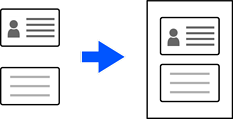
Taranan görüntü otomatik olarak yaklaşık 3 mm’lik (0.12 in.) bir kenar boşluğu ile kırpılır.
Ön ve arka tarafları sırayla taramak için aşağıdaki adımları izleyin.
Düzen:
Görüntüyü kaydederken ön ve arka taraflar için kullanılacak düzeni seçin.