
ADF’den ve tarayıcı camından tek bir tarama halinde tarama yaparken, ilk taramayı tamamlayın ve ardından başka bir belge kaynağından ek orijinalleri tarayın.
Taramayı başlatmadan önce Belge Kaynağı kısmından Otomatik Algıla öğesini ve ardından Taradıktan sonra ekle/düzenle öğesini seçin.
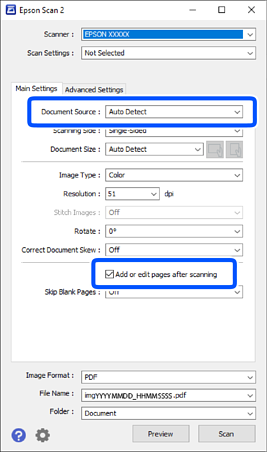
Tarama tamamlandığında Sayfa Ekle ekranı görüntülenir. Sonraki orijinali yerleştirin ve taramak için Ekle öğesine tıklayın.
Hem ADF’de hem de tarayıcı camında orijinaller varsa, ADF’den tarama önceliklidir.
Tarama tamamlandığında ve Taranan Sonuçları Düzenle ekranı görüntülendiğinde, bir sonraki orijinali yerleştirin ve ardından +Ekle düğmesine tıklayın.
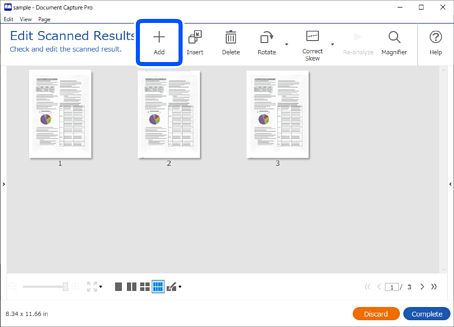
Tarama Ayarları ekranında, taramayı başlatmak için Kaynak ve ardından Tamam öğesine tıklayın.
Bir iş taranırken Taranan Sonuçları Düzenle ekranı görüntülenmezse, iş ayarlarından Kaydetme Ayarları ekranında Kaydetmeden önce Sayfa Düzenle iletişim kutusunu göster öğesini seçin.
Ayrıca Taranan Sonuçları Düzenle ekranını da atlayabilirsiniz. Tarama Ayarları ekranında, taramayı başlatmadan önce Kaynak kısmından Otomatik Algıla öğesini ve ardından Tarama işleminden sonra onay iletişim kutusunu göster öğesini seçin.
Otomatik Algıla seçildiğinde ve hem ADF’de hem de tarayıcı camında orijinaller varsa, ADF’den tarama önceliklidir.
Tarama Ayarlarında, Tarama Sonrasında Sayfa Ekle öğesini Açık olarak ayarlayın ve ardından tarayın.
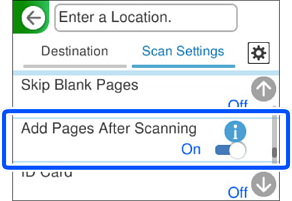
Tarama tamamlandığında Tarama Tamamlandı ekranı görüntülenir. Sonraki orijinali yerleştirin ve taramak için Taramayı Başlat öğesine dokunun.
Bilgisayara Tara özelliğini kullanırken, iş ayarlarını yapmak için “Document Capture Pro Kullanırken” bölümüne bakın.
Hem ADF’de hem de tarayıcı camında orijinaller varsa, ADF’den tarama önceliklidir.
Tarama Ayarlarında, Belge Kaynağı öğesini Otomatik Algıla olarak ayarlayın ve ardından tarayın.
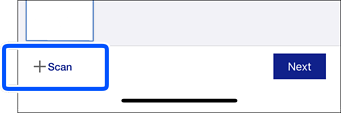
Tarama sonuçları ekranı görüntülendiğinde, sonraki orijinali yerleştirin ve taramaya devam etmek için +Tara öğesine dokunun.
Hem ADF’de hem de tarayıcı camında orijinaller varsa, ADF’den tarama önceliklidir.