
E-posta sunucusunda OAuth 2.0 kimlik doğrulamasını ayarlamak için Web Config’i kullanın.
Web Config öğesine erişin.
Ağ sekmesi > E-posta Sncsu > Temel öğesini seçin.
Doğrulama Yöntemi olarak OAuth2 seçimini yapın.
E-posta hizmeti olarak Microsoft Exchange Online seçimini yapın.
Kişisel kullanım için Outlook.com seçimini yapın.
Oturum açın.
Oturum aç seçeneğine tıklayın, ardından görüntülenen ekranda Microsoft ile Oturum Aç seçeneğine tıklayın.
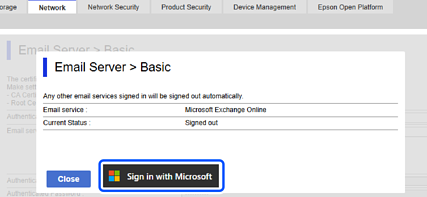
Ekranda görüntülenen kimlik doğrulama kodunu kopyalayın ve ardından kimlik doğrulama ekranını açmak için görüntülenen URL’ye tıklayın.
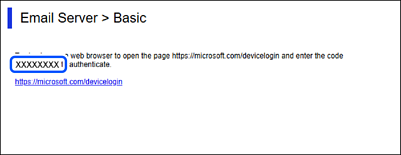
Kimlik doğrulama kodu giriş ekranına kopyaladığınız kodu girin ve İleri seçeneğine tıklayın.
Microsoft oturum açma ekranına hesap bilgilerinizi girin ve ardından İleri seçeneğine tıklayın.
Oturum açmak için hesabınıza en az Bulut Uygulama Yöneticisi rolü atanmış olmalıdır.
Parolayı girin ve Oturum aç seçeneğine tıklayın.
Oturum açmak için ek adımlar gerekirse ekrandaki talimatları izleyin.
İzin isteme ekranında, “Kuruluş adına onay ver” seçimini yapın ve ardından Kabul Et seçeneğine tıklayın.
Kimlik doğrulama tamamlandıktan sonra bir oturum açma mesajı görüntülenir ve tarayıcı ekranını kapatabilirsiniz.
Web Config’de Ağ sekmesi > E-posta Sncsu > Temel sayfasından oturum açma durumunu kontrol edebilirsiniz.
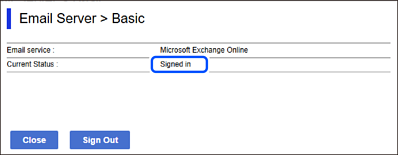
Durum Oturum açıldı, olarak gösterildiğinde OAuth 2.0 kimlik doğrulaması için hesap bilgileri görüntülenir.
OAuth 2.0 kimlik doğrulama ayarı bilgilerini ürüne göndermek için Tamam seçeneğine tıklayın.