
Створіть мережеву папку на комп’ютері. Комп’ютер має бути підключений до тієї ж мережі, що й сканер.
Спосіб налаштування мережі може змінюватися в залежності від середовища. Нижче наведено приклад створення мережевої папки на робочому столі комп’ютера в такому середовищі.
Операційна система: Windows 10
Місце створення спільної папки: робочий стіл
Шлях до папки: C:\Users\xxxx\Desktop\scan_folder (створить мережеву папку «scan_folder» на робочому столі)
За допомогою облікового запису користувача з правами адміністратора ввійдіть на комп’ютер, на якому ви хочете створити мережеву папку.
Якщо ви не знаєте, який обліковий запис користувача має права адміністратора, зверніться до адміністратора комп’ютера.
Переконайтеся, що ім’я пристрою (ім’я комп’ютера) не містить двобайтових символів. Натисніть кнопку «Пуск» Windows, після чого виберіть  Параметри > Система > Про систему.
Якщо в назві пристрою є двобайтові символи, може статися помилка збереження файлу.
Переконайтеся, що рядок, який відображається в розділі Специфікації пристрою > Ім’я пристрою, не містить двобайтових символів.
Проблем не повинно виникнути, якщо ім’я пристрою містить лише однобайтові символи. Закрийте екран.
Приклад: EPSPUB313
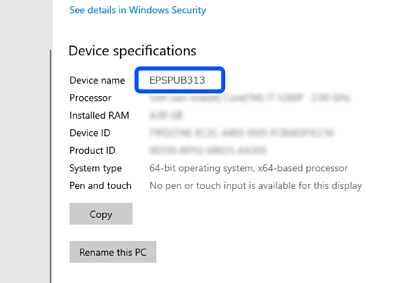
Якщо назва пристрою містить двобайтові символи, використовуйте комп’ютер, який не використовує двобайтові символи, або перейменуйте пристрій.
Якщо потрібно змінити ім’я пристрою, заздалегідь проконсультуйтеся з адміністратором комп’ютера, оскільки це може вплинути на керування комп’ютером і доступ до ресурсів.
Далі перевірте налаштування комп’ютера.
Натисніть кнопку «Пуск» у Windows, після чого виберіть Система Windows > Панель керування.
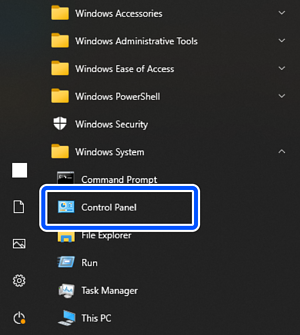
На панелі керування натисніть Мережа та інтернет > Центр мережевих підключень і спільного доступу > Змінити додаткові параметри спільного доступу.
Відобразиться профіль мережі.
Переконайтеся, що для мережевого профілю (поточний профіль) вибрано Увімкнути спільний доступ до файлів і принтерів у розділі Спільний доступ до файлів і принтерів.
Якщо його вже вибрано, натисніть Скасувати і закрийте вікно.
Щоб змінити налаштування, натисніть Зберегти зміни і закрийте вікно.
Далі створіть мережеву папку.
Створіть і назвіть папку на робочому столі.
Для назви папки введіть від 1 до 12 алфавітно-цифрових символів. Якщо назва перевищує 12 символів, можуть виникати труднощі з доступом в залежності від середовища.
Приклад: scan_folder
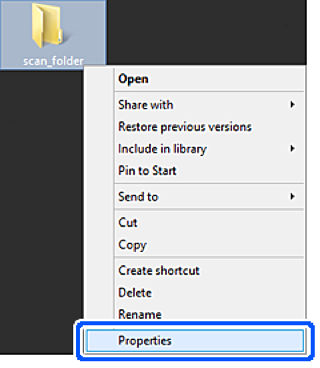
Клацніть правою клавішею миші на папці, а тоді виберіть Властивості.
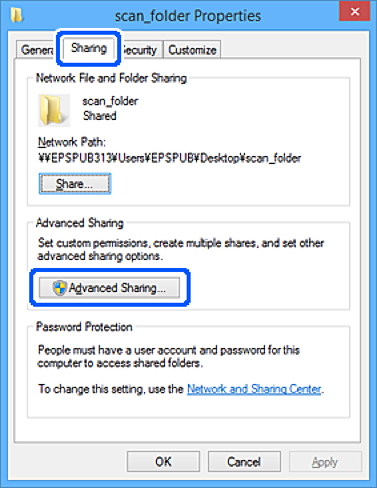
Клацніть Додаткові настройки спільного доступу у вкладці Спільний доступ.
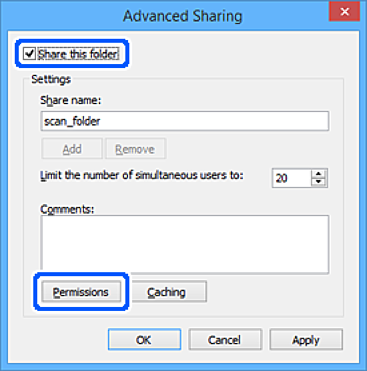
Виберіть Надати спільний доступ до цієї папки, а тоді клацніть Дозвіл.
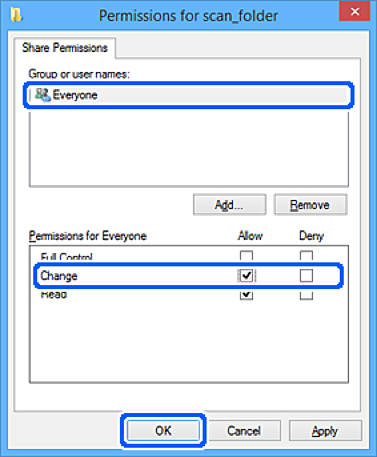
Виберіть Всі в розділі Групи або користувачі, виберіть Дозволити у розділі Змінити, а тоді клацніть OK.
Натисніть OK, щоб закрити екран і повернутися до вікна властивостей.
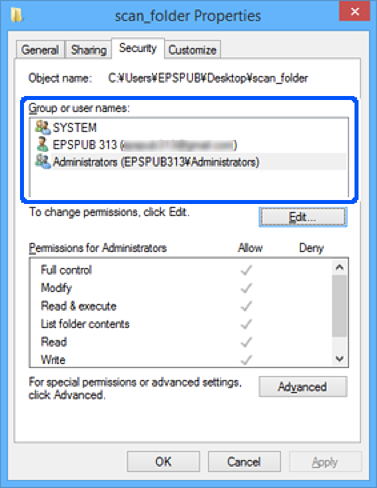
На вкладці Безпека > Групи або користувачі ви можете перевірити, які групи або користувачі мають доступ до мережевої папки.
Приклад: коли користувач увійшов до комп’ютера, а також адміністратори можуть отримати доступ до мережевої папки
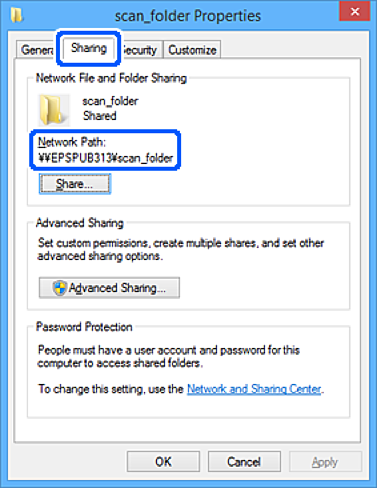
Виберіть вкладку Спільний доступ.
Буде відображено мережевий шлях до мережевої папки. Він використовується, якщо здійснюється реєстрація ваших контактів у сканер. Запишіть його.
Приклад: \\EPSPUB313\scan_folder
Клацніть Закрити або OK, щоб закрити вікно.
На цьому створення мережевої папки завершено.
Натисніть посилання нижче, щоб дізнатися більше про використання функції «Скан. до мереж. папки/FTP».