
Елементи можуть бути недоступними в залежності від інших внесених вами зображень.
Виберіть колір вихідного зображення.
Якщо вибрати нижчезазначені елементи, сканер визначатиме колір оригіналів автоматично та зберігатиме зображення, використовуючи визначені кольори.
Колір/Відтінки сірого/Ч-Б
Перетворення сканованого зображення на 24-бітне кольорове, 8-бітне сіре або монохромне (чорно-біле двійкове). Якщо вибрано цей параметр, під час сканування не кольорового оригіналу задайте чутливість, щоб визначити, чи є оригінал монохромним зображенням або ж зображенням у відтінках сірого.
Колір/Чорно-білий:
Перетворення сканованого зображення на 24-бітне або монохромне (чорно-біле двійкове).
Колір/Відтінки сірого:
Перетворення сканованого зображення на 24-бітне кольорове або 8-бітне сіре.
Доступні типи зображень можуть залежати від вибраного Формат файлу. Детальніше див.
Комбінації для доступних параметрів Формат файлу та Тип зображення
Виберіть формат, у якому зберігатимуться скановані зображення.
Якщо потрібно зберегти файл як PDF, PDF/A або TIFF, виберіть, чи зберігати всі оригінали як один файл (із кількох сторінок), чи зберігати кожен оригінал окремо (з однієї сторінки).
Рівень стиск.:
Виберіть ступінь стиснення сканованого зображення.
Налаштування PDF:
Якщо ви обрали PDF в якості формату збереження, використовуйте налаштування для захисту PDF-файлів.
Щоб створити файл PDF, під час відкриття якого необхідно ввести пароль, установіть параметр Відкр. пароль до док.. Щоб створити файл PDF, під час друку або редагування якого необхідно ввести пароль, установіть параметр Пароль на дозвіл.
Виберіть роздільну здатність сканування.
Див. нижче подробиці щодо значень роздільної здатності, які можна вибрати.
Виберіть сторону оригіналу, яку потрібно сканувати за допомогою пристрою ADF.
Орієнтація:
Виберіть орієнтацію оригіналу.
Скріпити (оригінал):
Виберіть напрямок зшивання оригіналу.
Виберіть розмір розміщеного оригіналу.
Ви можете встановити власний розмір оригіналу в Визначений користувачем.
Розмір оригіналу, який ви можете визначити, залежить від джерела документа, що використовується для розміщення оригіналу. Введіть значення відповідно до чисел, що відображаються на екрані.
 : коли оригінал розміщено на склі
 : коли оригінал розміщено в ADF
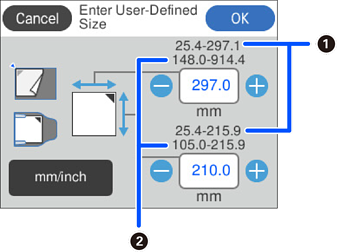
Орієнтація:
виберіть орієнтацію оригіналу.
Обрізати межі для розміру Автоматичний:
налаштуйте область обтинання, вибравши Автовизначення.
Виберіть орієнтацію оригіналу.
Налаштування Орієнтація синхронізується з параметрами Сторона сканування та Розмір ориг.. Якщо ви зміните значення в одному з них, зміни буде застосовано до всіх інших.
Можна зробити розмиті літери оригіналу чіткими та розбірливими. Також можна зменшити зміщення або нерівномірність тла.
Виділити світлі літери / Видалити фон:
Ви можете налаштувати рівень корекції між текстом і фоном. Коли ви пересуваєте повзунок ближче до пункту Виділити світлі літери, світлі літери на відсканованому зображенні стають чіткішими. Коли ви пересуваєте повзунок ближче до пункту Видалити фон, колір фону, візерунок, зморшки або зміщення зі сканованого зображення буде видалено.
Прибрати точковий шум:
Ви можете видалити чорні крапки на фоні оригіналу, які неможливо видалити освітленням фону. Можна відрергулювати рівень ефекту.
Коли ви вибираєте цю функцію, вона також може видалити маленькі крапки, а також чорні крапки на фоні.
Оберніть скановане зображення за годинниковою стрілкою. Виберіть кут обертання залежно від оригіналу, який потрібно сканувати.
Видаліть колір тла оригіналів зі сканованого зображення.
Щоб скористатися цією функцією, колір фону оригіналів повинен бути найсвітлішим відтінком в оригіналах і повинен бути рівномірним. Ця функція не може бути правильно застосована, якщо на фоні є візерунки або текст, або ілюстрації, які мають світліший колір, ніж фон.
Видалення тіней від оригіналу, що відображаються на сканованому зображенні.
Рамка:
Видалення тіней по краях оригіналу.
Відкоригуйте перекіс вибраного зображення.
Ця функція може не виправити документи, кут нахилу яких був надто великим.
Виберіть, щоб пропустити всі порожні сторінки в оригіналах у разі сканування з пристрою ADF.
Якщо результат відрізняється від очікуваного, налаштуйте рівень визначення.
Деякі сторінки може бути помилково пропущено, як порожні.
Після одного сканування можна відсканувати додаткові оригінали, використовуючи ті самі налаштування сканування. Якщо ви вибрали багатосторінковий формат файлу, всі відскановані зображення можна зберегти в одному файлі.
Після завершення сканування покладіть наступний оригінал у пристрій ADF або на скло сканера, а потім торкніться Почати сканув..
Відсканувавши всі оригінали, торкніться кнопки Останній Оригінал, щоб зберегти зображення.
Використовуючи скло сканера, відскануйте лицьову й зворотну сторони ідентифікаційної картки окремо, а потім збережіть їх поруч як одне зображення.
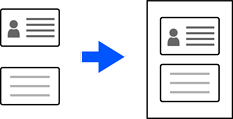
Відскановане зображення автоматично обтинається з полем приблизно 3 мм (0.12 in.).
Виконайте наведені нижче дії, щоб відсканувати лицьову й зворотну сторони по порядку.
Розміщення ідентифікаційної картки
Макет:
Виберіть макет, який буде використано для лицьового й зворотного боків під час збереження зображення.
Виберіть максимальний розмір файлу, який можна прикріпити до електронного листа.
Див. нижче подробиці щодо розмірів файлів, які можна зберегти.