
Як зареєструвати
Відкрийте Web Config, а тоді виберіть вкладку Скан. > Контакти. Виберіть номер, який потрібно зареєструвати в контакти, після чого клацніть Редагувати.
Запуск функції Web Config у веб-браузері
Налаштування також можна виконати на панелі керування сканера. Оберіть Налаш. > Конт. менеджер > Додати/Редагувати/Видалити > Дод. запис > Додати Контакт > Мереж. пап./FTP.
Параметри Контакти
|
Елемент |
Налаштування та пояснення |
|---|---|
|
Номер (Номер реєстру) |
Встановлює номер призначення, який буде зареєстровано у ваших контактах. |
|
Назва |
Введіть ім’я, що відображатиметься в Контакти, воно має містити до 30 символів у кодуванні Unicode (UTF-16). Після його введення ви зможете також увійти в Індексне слово. Якщо дані вводити непотрібно, лишіть поле пустим. |
|
Ключове слово |
Введіть ім’я, яке буде використовуватися для індексування та пошуку в Контакти, воно має містити до 30 символів у кодуванні Unicode (UTF-16). Якщо дані вводити непотрібно, лишіть поле пустим. |
|
Тип (лише Web Config) |
Виберіть Мережева папка (SMB). |
|
Режим зв'язку (лише панель керування) |
|
|
Зберегти в |
Введіть пароль до мережевої папки місця призначення, він має містити від 1 до 253 символів у кодуванні Unicode (UTF-16). «\\» на початку шляху вже введено. Відкрийте властивості мережевої папки й введіть мережевий шлях, як він відображається на вкладці Спільний доступ. Приклад: \\EPSPUB313\scan_folder 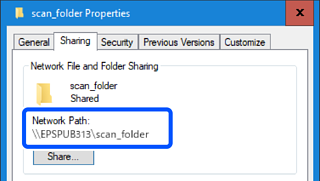 |
|
Ім'я користувача |
Введіть ім’я користувача для входу (обліковий запис користувача) для комп’ютера, на якому створено папку призначення. Введіть ім’я користувача, яке має містити до 30 символів у кодуванні Unicode (UTF-16). Слід уникати використання символів керування (від 0x00 до 0x1F, 0x7F). |
|
Пароль |
Введіть пароль для входу (обліковий запис користувача) для комп’ютера, на якому створено папку призначення. Введіть пароль, який має містити до 0 до 20 символів у кодуванні Unicode (UTF-16). Слід уникати використання символів керування (від 0x00 до 0x1F, 0x7F). |
|
Кнопка Застосувати (лише Web Config) |
Місце призначення реєструється за допомогою введеної вами інформації. |
|
Кнопка OK (лише панель керування) |
Натисніть посилання нижче, щоб дізнатися більше про використання функції «Скан. до мереж. папки/FTP».