
Щоб надсилати відскановані зображення зареєстрованим адресатам, використовуйте хмарну службу Epson, Epson Connect.
Ви можете легко надіслати скановані зображення електронною поштою, зареєструвавши адресу електронної пошти як місце призначення.
Ви можете надсилати відскановані зображення до сторонніх служб онлайн-сховища (Evernote, Google Drive, Dropbox тощо), зареєструвавши їх як місце призначення. Докладніше про те, як зареєструвати обліковий запис, див. на веб-сайті кожної служби. Доступні служби можуть змінюватися без попередження.
Щоб дізнатися більше про послуги Epson Connect, відвідайте наведений нижче веб-сайт порталу.
http://www.epsonconnect.eu (тільки для країн Європи)
|
Необхідні операції |
Місце виконання операції |
Пояснення |
|---|---|---|
|
1. Підключення сканера до мережі (Це не потрібно, якщо ви підключилися до мережі під час налаштування) |
Сканер і комп’ютер |
Підключіть сканер до мережі за допомогою інсталятора. Щоб отримати доступ до інсталятора, відвідайте нижченаведений веб-сайт і знайдіть свою модель. https://epson.com/support (США) https://epson.ca/support (Канада) https://latin.epson.com/support (Латинська Америка) https://epson.sn > Установка (Інші регіони) Коли відобразиться екран вибору методу підключення, виберіть бездротову локальну мережу (Wi-Fi) або проводову локальну мережу (Ethernet) і дотримуйтеся вказівок на екрані, щоб підключитися до мережі.
|
|
2. Реєстрація продукту в Epson Connect |
Панель керування сканера й комп’ютер (Веб-сайт Epson Connect) |
Зареєструйте свій продукт у Epson Connect і ввімкніть службу. На панелі керування сканера виберіть Налаш. > Налаштування веб-служби > Послуги Epson Connect > Зареєструвати, а тоді дотримуйтеся інструкцій на екрані, щоб зареєструватися. Якщо вам буде запропоновано ввести код підтвердження, перейдіть за наведеною нижче URL-адресою та введіть код. |
|
3. Реєстрація списку місць призначення на сторінці користувача Epson Connect |
Комп’ютер (Веб-сайт Epson Connect) |
Зареєструйте місця призначення, куди ви хочете надіслати, у списку місць на сторінці користувача Epson Connect. Перейдіть на сторінку користувача за наведеною URL-адресою, клацніть Сканувати до Cloud > Список місць призначення > Додати*, а потім дотримуйтеся вказівок на екрані, щоб додати місце призначення. https://www.epsonconnect.com/user 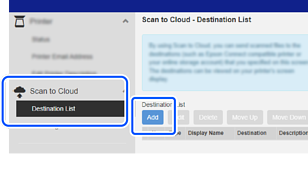 Під час реєстрації адреси електронної пошти виберіть Адрес електронної пошти як тип призначення. |
|
4. Сканування за допомогою панелі керування |
Панель керування сканера |
Виконайте сканування з панелі керування. |
* Служби Epson Connect можуть змінюватися без попередження.