
Спосіб усунення
Вимкніть пристрої, які потрібно підключити до мережі. Зачекайте 10 секунд, а тоді увімкніть пристрої у такій послідовності: бездротовий маршрутизатор, комп’ютер або смарт-пристрій, а тоді сканер. Перемістіть сканер та комп’ютер або смарт-пристрій ближче до бездротового маршрутизатора, щоб полегшити радіокомунікацію, а тоді спробуйте ще раз внести мережеві налаштування.
Спосіб усунення
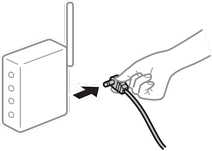
Перемістивши комп’ютер або смарт-пристрій і сканер ближче до безпровідного маршрутизатора, вимкніть безпровідний маршрутизатор, після чого знову ввімкніть його.
Спосіб усунення
Виконайте налаштування підключення знову, щоб вони відповідали новому безпровідному маршрутизатору.
Спосіб усунення
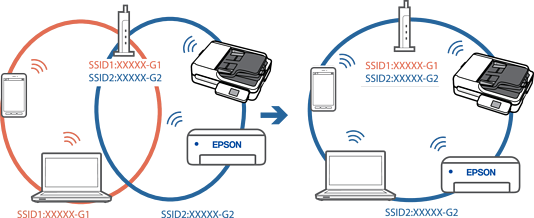
Якщо одночасно використовується кілька безпровідних маршрутизаторів, або якщо безпровідний маршрутизатор має кілька SSID, і пристрої підключено до різних SSID, вам не вдасться підключитися до безпровідного маршрутизатора.
Підключіть комп’ютер або смарт-пристрій до того самого ідентифікатора SSID, що й сканер.
Спосіб усунення
Більшість безпровідних маршрутизаторів мають функцію розмежування даних, яка блокує з’єднання між підключеними пристроями. Якщо не вдається встановити з’єднання між сканером і комп’ютером або смарт-пристроєм, навіть якщо вони підключені до однієї мережі, вимкніть на бездротовому маршрутизаторі функцію розмежування даних. Для отримання детальнішої інформації див. посібник, який постачається разом із бездротовим маршрутизатором.
Спосіб усунення
Якщо IP-адреса, призначена сканеру, — 169.254.XXX.XXX, а маска підмережі — 255.255.0.0, можливо IP-адресу призначено неправильно.
Виберіть на панелі керування сканера Налаш. > Налаштування мережі > Розширений > Настройка TCP/IP, після чого перевірте IP-адресу та маску підмережі, призначені сканеру.
Перезапустіть бездротовий маршрутизатор або переналаштуйте мережу для сканера.
Спосіб усунення
Спробуйте відкрити будь-який веб-сайт із комп’ютера, щоб упевнитися, що налаштування мережі на комп’ютері правильні. Якщо жоден веб-сайт відкрити не вдається, проблема може бути на комп’ютері.
Перевірте мережеве з’єднання комп’ютера. Для детальнішої інформації див. документацію, що у комплекті з комп’ютером.
Спосіб усунення
Під час підключення сканера до мережі Ethernet за допомогою пристроїв, що підтримують стандарт IEEE 802.3az (технологія Ethernet з режимом енергозбереження), залежно від використання концентратора або маршрутизатора можуть виникати перелічені далі проблеми.
Підключення стає нестабільним, сканер підключається та відключається знову й знову.
Неможливо підключитися до сканера.
Швидкість зв’язку стає повільною.
Виконайте наведені нижче дії, щоб вимкнути стандарт IEEE 802.3az для сканера, а потім підключити.
Відключіть кабель Ethernet, підключений до комп’ютера та сканера.
Якщо стандарт IEEE 802.3az для комп’ютера увімкнено, вимкніть його.
Докладніше див. документацію, що входить до комплекту постачання комп’ютера.
Під’єднайте комп’ютер і сканер до Ethernet-кабелю.
Перевірте на сканері налаштування мережі.
Виберіть Налаш. > Налаштування мережі > Стан мережі > Стан підкл. до LAN/Wi-Fi.
Перевірте IP-адресу сканера.
Відкрийте на комп’ютері Web Config.
Відкрийте веб-браузер і введіть IP-адресу сканера.
Виберіть вкладку Мережа > Дротова LAN.
Виберіть Вимкнути для IEEE 802.3az.
Клацніть Далі.
Клацніть OK.
Відключіть кабель Ethernet, підключений до комп’ютера та сканера.
Якщо на кроці 2 для комп’ютера був відключений стандарт IEEE 802.3az, увімкніть його.
Підключіть кабелі Ethernet до комп’ютера та сканера, які були відключені на кроці 1.
Якщо проблема все ще існує, її можуть спричиняти інші пристрої, а не сканер.