
У разі сканування зі скла сканера можна сканувати кілька оригіналів одночасно, а не по черзі окремо. Вони автоматично обтинаються в окремі зображення і зберігаються. Ця функція підтримує не лише оригінали стандартного розміру, а й об’єкти неправильної форми, наприклад, квитанції, рахунки-фактури, а також фотографії різних розмірів.
Ця функція доступна в наведених нижче випадках (при скануванні в разі підключення до комп’ютера).
У разі сканування за допомогою Document Capture Pro (Windows) / Document Capture (Mac OS X) або Epson Scan 2 на комп’ютері
У разі сканування за допомогою вибору ПК на панелі керування сканера
Цю функцію не можна використовувати, якщо на панелі керування сканера вибрано Мереж. пап./FTP, Ел. адреса, Cloud або USB-накопичувач.
У разі сканування товстих оригіналів переконайтеся, що на скло сканера безпосередньо не потрапляє зовнішнє світло, наприклад, від ламп або інших джерел. Автоматичне обтинання зображення може не спрацювати.
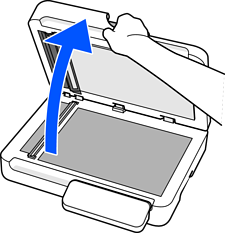
Відкрийте кришку для документів.
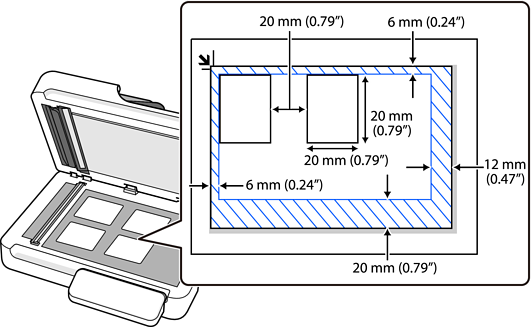
Розміщуйте кожен оригінал на склі сканера лицьовою стороною вниз. Кладіть оригінали так, щоб вони відповідали наведеним нижче вимогам.
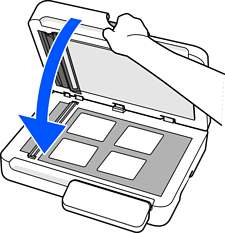
Обережно закрийте кришку для документів, щоб не зсунути оригінал.
Під час сканування встановіть для параметра Розмір документа значення Автовизначення в налаштуваннях сканування.
У разі використання Document Capture Pro/Document Capture: встановіть для параметра Розмір документа значення Автовиявлення у вікні налаштувань сканування.
У разі використання Epson Scan 2: у Основні настройки встановіть для параметра Розмір документа значення Автовизначення. Під час попереднього перегляду відображається вся область сканування. Рекомендуємо сканувати, вибравши Дод. чи редаг. стор. після скан. і перевіривши відскановане зображення на екрані редагування перед збереженням.
При використанні ПК на панелі керування сканера: редагуючи завдання в програмі Document Capture Pro/Document Capture, встановіть для параметра Розмір документа значення Автовизначення у вікні налаштувань сканування.