
> Сканування > Сканування з комп’ютера > Сканування за допомогою Epson Scan 2

Сканування за допомогою Epson Scan 2

Можна сканувати оригінали за допомогою детальних налаштувань, які підходять для текстових документів.

  1. Помістіть оригінал.

  2. Запустіть Epson Scan 2.

    • Windows 11
      Натисніть кнопку «Пуск», а тоді виберіть All apps > EPSON > Epson Scan 2.
    • Windows 10/Windows Server 2022/Windows Server 2019/Windows Server 2016
      Натисніть кнопку «Пуск», а тоді виберіть EPSON > Epson Scan 2.
    • Windows 8.1/Windows 8/Windows Server 2012 R2/Windows Server 2012
      Введіть назву програми в пошуковий рядок і виберіть відображену піктограму.
    • Windows 7/Windows Server 2008 R2/Windows Server 2008
      Натисніть кнопку «Пуск» і виберіть Усі програми або Програми > EPSON > Epson Scan 2 > Epson Scan 2.
    • Mac OS
      Виберіть Перейти > Програми > Epson Software > Epson Scan 2.
  3. Виконайте зазначені нижче налаштування на вкладці Основні настройки.
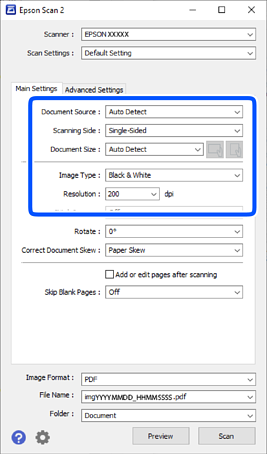
    • Джерело документа: виберіть джерело, де розміщено оригінал. Якщо вибрано режим Автовизначення, а оригінали знаходяться як в ADF, так і на склі сканера, пріоритет надається скануванню з ADF.
    • Сторона сканування: виберіть сторону оригіналу, яку потрібно сканувати за допомогою пристрою ADF. Виберіть Двосторонній для сканування обох сторін оригіналів.
    • Розмір документа: виберіть розмір розміщеного оригіналу.
      У разі завантаження оригіналів нестандартних розмірів виконайте наведені нижче налаштування.
      • Якщо на склі сканера розміщено кілька оригіналів одночасно: виберіть Автовизначення.
      • У разі завантаження довгого паперу в ADF: виберіть Автовизн.(вел.довж.пап.) або натисніть Налаштувати, щоб створити власний розмір.
      • Якщо розмір оригіналу, який потрібно відсканувати, не зазначено у списку, виберіть Автовизначення або натисніть Налаштувати, щоб створити власний розмір.
    • Кнопки / (орієнтація оригіналу): виберіть налаштовану орієнтацію розміщеного оригіналу. Залежно від розміру оригіналу, цей елемент може бути налаштовано автоматично та не може бути змінено.
    • Тип зображення: виберіть колір, який потрібно використовувати для зберігання сканованого зображення.
    • Роздільна здатність: налаштуйте роздільну здатність.
    Примітка.

    У вкладці Основні настройки можна зробити наступні налаштування.

    • Зброшур.оригінал: виберіть, щоб з’єднати зображення на передній і задній панелі при скануванні з обох сторін оригіналу.

    • Поворот: виберіть, щоб повернути оригінал за годинниковою стрілкою та сканувати.

    • Виправлення нахилу документа: Виберіть, щоб виправити нахил оригіналу.

    • Дод. чи редаг. стор. після скан.: виберіть для додавання різних оригіналів або редагувати (обертати, переміщати і видаляти) відскановані сторінки після сканування.

    • Пропустити чисті сторінки: виберіть, щоб пропустити всі порожні сторінки в оригіналах у разі сканування з пристрою ADF.

    Деякі елементи можуть бути недоступними в залежності від інших внесених вами параметрів.

  4. Внесіть інші налаштування у разі необхідності.

    • Можна переглянути скановані зображення, натиснувши кнопку Перегляд. Відкриється вікно попереднього перегляду та відповідне зображення.
      У разі, коли попередній перегляд здійснюється за допомогою ADF, оригінал буде виштовхнено з ADF. Поставте відкинутий оригінал ще раз.
    • У вкладці Розширені настройки можна внести налаштування зображення за допомогою параметрів, які відповідають текстовим документам, наприклад, як перелічені нижче.
      • Видаліть фон: видалення фону оригіналів.
      • Розширення тексту: розмиті літери оригіналу можна зробити чіткими та розбірливими.
      • Автоматична сегментація: можна зробити літери чіткішими, а зображення м’якшими під час чорно-білого сканування документів, які містять зображення.
      • Вилучення: можна видалити колір, указаний для відсканованого зображення, а потім зберегти його у відтінках сірого або чорно-білим. Наприклад, під час сканування можна стерти позначки або примітки, які ви зробили на полях кольоровою ручкою.
      • Поліпшення кольору: можна посилити колір, указаний для сканованого зображення, а потім зберегти його у відтінках сірого або чорно-білим. Наприклад, ви можете посилити колір букв або ліній, які в світлих тонах.
    Примітка.

    Деякі елементи можуть бути недоступними в залежності від інших внесених вами параметрів.

  5. Встановіть налаштування зберігання файлів.
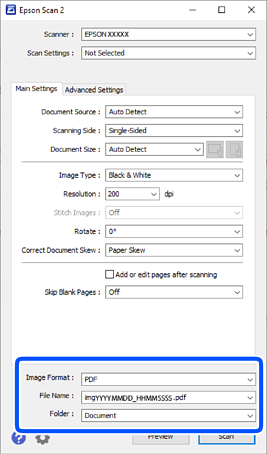
    • Формат зображення: виберіть формат файлу для збереження сканованого зображення зі списку.
      Можна виконати детальні налаштування для кожного формату файлу, окрім BITMAP та PNG. Вибравши формат зберігання, виберіть зі списку Опції.
    • Назва файлу: підтвердьте відображене ім’я файла.
      Можна змінити налаштування для імені файлу, вибравши зі списку Настройки.
    • Папка: виберіть папку зберігання для сканованих зображень зі списку.
      Можна вибрати іншу папку або створити нову, вибравши зі списку Вибрати.
  6. Клацніть Сканування.

    Примітка.

    Можна також розпочати сканування, натиснувши на на панелі керування сканера.

    Відскановане зображення буде збережено у вибрану папку.