
У разі сканування з ADF і скла сканера в одному завданні сканування завершіть перше сканування, а потім відскануйте додаткові оригінали з іншого джерела документів.
Виберіть Автовизначення із Джерело документа, а потім виберіть Дод. чи редаг. стор. після скан. перед початком сканування.
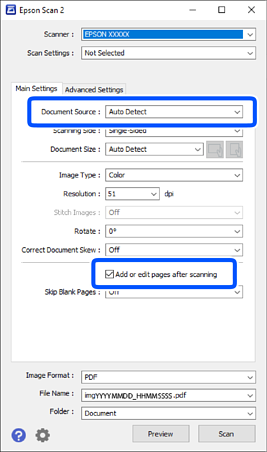
Після завершення сканування буде відображено екран Додати сторінку. Покладіть наступний оригінал і натисніть Додати, щоб почати сканування.
Якщо оригінали знаходяться як в ADF, так і на склі сканера, пріоритет надається скануванню з ADF.
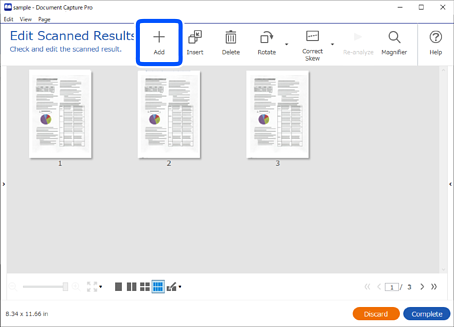
Коли сканування завершиться і відобразиться вікно Відредагуйте зіскановані результати, вставте наступний оригінал і натисніть кнопку +Додати.
У вікні налаштувань сканування виберіть Джерело, а тоді натисніть ОК, щоб почати сканування.
Якщо під час сканування завдання не з’явилося вікно Відредагуйте зіскановані результати, виберіть у вікні збереження налаштувань Показати діалогове вікно Редагувати сторінку перед збереженням із налаштувань завдання.
Вікно Відредагуйте зіскановані результати також можна пропустити. У вікні налаштувань сканування виберіть Автовиявлення із меню Джерело, а тоді натисніть Показати вікно діалогу підтвердження після сканування, перед початком сканування.
Якщо вибрано режим Автовиявлення, а оригінали знаходяться як в ADF, так і на склі сканера, пріоритет надається скануванню з ADF.
В налаштуваннях сканування для параметра Додати стор. після сканув. установіть значення Увім., а тоді почніть сканувати.
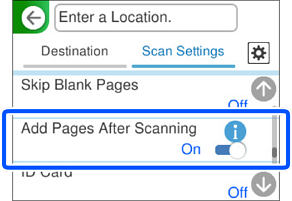
Після завершення сканування буде відображено екран Зіскановано. Покладіть наступний оригінал і торкніться Почати сканув., щоб почати сканування.
Використовуючи функцію Сканувати до ПК, див. розділ «Використання Document Capture Pro», щоб виконати налаштування для завдання.
Якщо оригінали знаходяться як в ADF, так і на склі сканера, пріоритет надається скануванню з ADF.
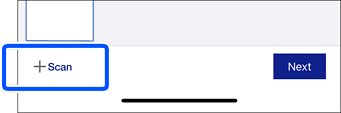
В налаштуваннях сканування для параметра Джерело документа установіть значення Автовизначення, а тоді почніть сканувати.
Коли відобразиться екран результатів сканування, покладіть наступний оригінал і торкніться +Сканування, щоб продовжити сканування.
Якщо оригінали знаходяться як в ADF, так і на склі сканера, пріоритет надається скануванню з ADF.