
Khi quét từ kính máy quét, bạn có thể quét nhiều bản gốc cùng một lúc mà không cần phải quét từng bản một. Chúng được tự động cắt xén và lưu thành các hình ảnh riêng biệt. Tính năng này không chỉ hỗ trợ bản gốc có kích thước tiêu chuẩn mà còn hỗ trợ các tài liệu có hình dạng bất thường như biên lai, hóa đơn và ảnh với nhiều kích thước khác nhau.
Tính năng này có sẵn trong các trường hợp sau (khi quét trong khi kết nối với máy tính).
Khi quét bằng Document Capture Pro (Windows) / Document Capture (Mac OS X) hoặc Epson Scan 2 trên máy tính
Khi quét bằng cách chọn Máy tính trên bảng điều khiển của máy quét
Không thể sử dụng tính năng này khi Thư mục mạng/FTP, Email, Đám mây hoặc Ổ đĩa USB được chọn trên bảng điều khiển của máy quét.
Khi quét bản gốc dày, hãy đảm bảo rằng ánh sáng bên ngoài, chẳng hạn như từ đèn hoặc các nguồn khác, không chiếu trực tiếp vào kính máy quét. Tự động cắt xén ảnh có thể không thành công.
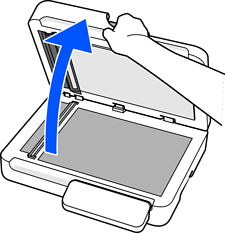
Mở nắp tài liệu.
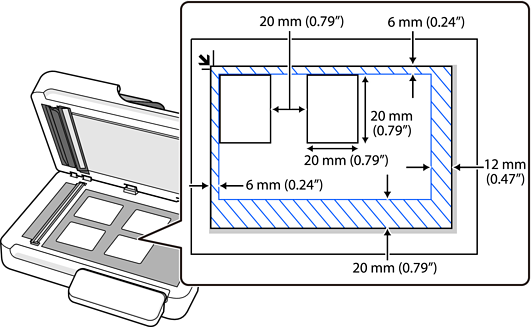
Đặt từng bản gốc úp mặt xuống kính máy quét. Đặt bản gốc sao cho chúng đáp ứng các yêu cầu sau.
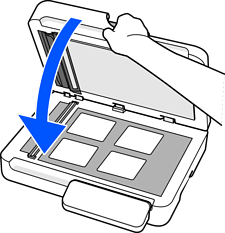
Nhẹ nhàng đóng nắp tài liệu sao cho bản gốc của bạn không di chuyển.
Khi quét, đặt Kích thước tài liệu thành Tự Phát Hiện trong Cài đặt quét.
Khi sử dụng Document Capture Pro/Document Capture: đặt Kích thước tài liệu thành Tự động dò trên màn hình Cài đặt quét.
Khi sử dụng Epson Scan 2: trong Cài đặt chính, đặt Kích thước tài liệu thành Tự Phát Hiện. Khi xem trước, toàn bộ khu vực có thể quét được hiển thị. Chúng tôi khuyên bạn nên quét với Thêm hay sửa trang sau khi scan được chọn và kiểm tra hình ảnh quét trên màn hình chỉnh sửa trước khi lưu.
Khi sử dụng Máy tính trên bảng điều khiển của máy quét: khi chỉnh sửa lệnh trong Document Capture Pro/Document Capture, hãy đặt Kích thước tài liệu thành Tự Phát Hiện trên màn hình Cài đặt quét.