
Khi quét từ ADF và kính máy quét trong một lần quét, hãy hoàn tất lần quét đầu tiên, sau đó quét các bản gốc bổ sung từ một nguồn tài liệu khác.
Chọn Tự Phát Hiện từ Nguồn tài liệu, sau đó chọn Thêm hay sửa trang sau khi scan trước khi bắt đầu quét.
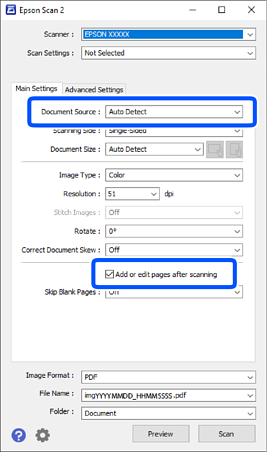
Khi quá trình quét hoàn thành, màn hình Thêm trang sẽ được hiển thị. Đặt bản gốc tiếp theo và nhấp vào Thêm để quét.
Khi có bản gốc trong cả ADF và trên kính máy quét, việc quét từ ADF sẽ được ưu tiên.
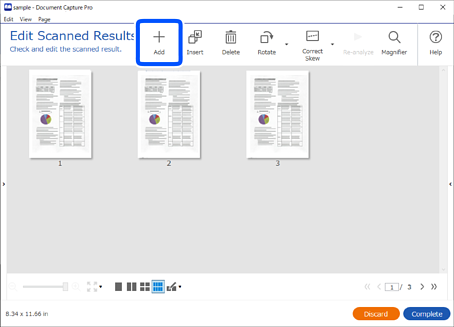
Khi quá trình quét hoàn tất và màn hình Sửa các kết quả đã quét được hiển thị, hãy đặt bản gốc tiếp theo, sau đó nhấp vào nút +Thêm.
Trên màn hình Cài đặt quét, chọn Nguồn, sau đó nhấp vào OK để bắt đầu quét.
Nếu màn hình Sửa các kết quả đã quét không hiển thị khi quét theo một lệnh, hãy chọn Hiển thị hộp thoại Chỉnh sửa trang trước khi lưu trên màn hình Cài đặt lưu từ cài đặt lệnh.
Bạn cũng có thể bỏ qua màn hình Sửa các kết quả đã quét. Trên màn hình Cài đặt quét, chọn Tự động dò từ Nguồn, sau đó chọn Hiển thị hộp thoại xác nhận sau khi quét trước khi bắt đầu quét.
Khi Tự động dò được chọn và có bản gốc trong cả ADF và trên kính máy quét, việc quét từ ADF sẽ được ưu tiên.
Trong Cài đặt quét, đặt Thêm trang sau quét thành Bật, sau đó quét.
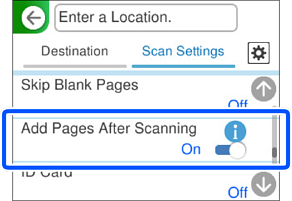
Khi quá trình quét hoàn thành, màn hình Đã quét xong sẽ được hiển thị. Đặt bản gốc tiếp theo và nhấn Bắt đầu quét để quét.
Khi sử dụng tính năng Scan sang Máy tính, hãy xem “Khi sử dụng Document Capture Pro” để thực hiện cài đặt lệnh.
Khi có bản gốc trong cả ADF và trên kính máy quét, việc quét từ ADF sẽ được ưu tiên.
Trong Cài đặt quét, đặt Nguồn tài liệu thành Tự Phát Hiện, sau đó quét.
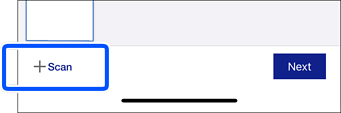
Khi màn hình kết quả quét được hiển thị, hãy đặt bản gốc tiếp theo và nhấn +Scan để tiếp tục quét.
Khi có bản gốc trong cả ADF và trên kính máy quét, việc quét từ ADF sẽ được ưu tiên.