
Wenn Sie auf dem Vorlagenglas scannen, können Sie mehrere Vorlagen gleichzeitig scannen. Sie werden automatisch als separate Bilder gescannt.
Es können mit dieser Funktion nicht nur Vorlagen in Standardformat zugeschnitten werden, sondern auch unregelmäßige Vorlagen wie Quittungen oder Belege und Fotos unterschiedlicher Größe.
Die Funktion ist in folgenden Fällen verfügbar (beim Scannen mit angeschlossenem Computer).
Scannen mit Document Capture Pro (Windows)/Document Capture (Mac OS X) oder Epson Scan 2 auf ihrem Computer
Scannen durch Auswählen von Computer auf dem Bedienfeld des Scanners
Diese Funktion kann beim Scannen nicht verwendet werden, wenn Netz-ordner/FTP, eMail, Cloud oder USB-Stick auf dem Bedienfeld des Scanners ausgewählt wird.
Diese Funktion kann beim Scannen mit Epson Smart Panel nicht verwendet werden.
Wenn Sie dicke Vorlagen scannen, ist darauf zu achten, dass externes Licht von Lampen oder andere Lichtquellen nicht direkt auf das Vorlagenglas scheinen. Das automatische Zuschneiden von Bildern kann fehlschlagen.
Öffnen Sie die Dokumentabdeckung.

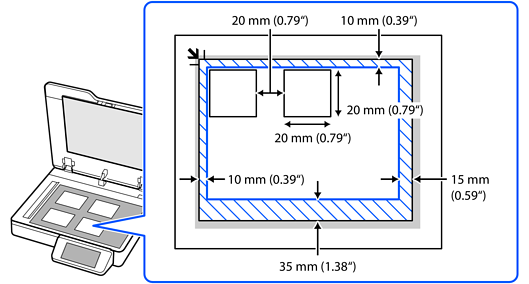
Legen Sie die Vorlagen mit der Vorderseite nach unten auf das Vorlagenglas und stellen Sie sicher, dass die folgenden Anforderungen erfüllt sind.
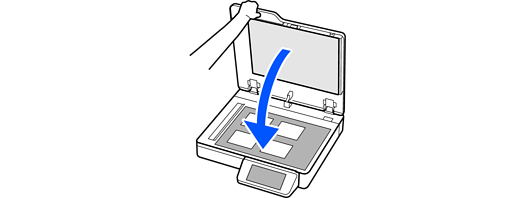
Schließen Sie die Dokumentabdeckung vorsichtig, damit sich die Vorlagen nicht verschieben.
Legen Sie beim Scannen in den Scanner-Einstellungen für Vorlagengröße Automatische Erkennung fest.
Wenn Sie Document Capture Pro/Document Capture verwenden: Legen Sie in den Bildschirmeinstellungen für Vorlagengröße Automatische Erkennung fest.
Wenn Sie Epson Scan 2 verwenden: Legen Sie in Haupteinstellungen für Vorlagengröße Automatische Erkennung fest. In der Vorschau wird der gesamte scannbare Bereich angezeigt. Wir empfehlen das Scannen mit ausgewählter Option Seiten nach Scan zufügen/bearb. und Überprüfung des gescannten Bilds auf dem Bearbeitungsbildschirm vor dem Speichern.
Wenn Sie auf dem Bedienfeld des Scanners die Option Computer verwenden: Wenn Sie Aufträge bearbeiten, legen Sie in Document Capture Pro/Document Capture für Vorlagengröße Automatische Erkennung in den Bildschirmeinstellungen fest.