
Achten Sie darauf, dass die Vorlage an den vorgesehenen Markierungen ausgerichtet ist.
Wenn die Ränder des gescannten Bilds abgeschnitten sind, schieben Sie die Vorlage etwas vom Rand des Vorlagenglases weg.
Wenn die Vorlage dick ist, legen Sie sie in die Mitte des Vorlagenglases. Achten Sie darauf, dass kein externes Licht von Lampen oder andere Lichtquellen direkt auf das Vorlagenglas scheint.
Das größte Format einer Vorlage, das Sie scannen können, beträgt 297,1×431,8 mm (11.7×17 in.).
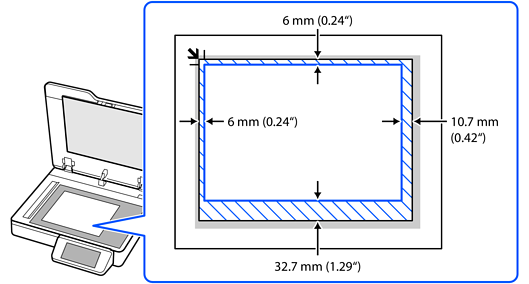
Wie in der Abbildung gezeigt, gibt es oben, unten, links und rechts auf dem Vorlagenglas Bereiche, die nicht gescannt werden können.
Überprüfen Sie die Einstellungen unter Kantenkorrektur. Wenn die Option aktiviert ist, werden die Kanten des Bilds korrigiert. Ändern Sie die Einstellungen.
Document Capture Pro (Windows)/Document Capture (Mac OS X): Drücken Sie auf die Schaltfläche Detaileinstellungen auf dem Bildschirm Scaneinstellungen, um den Bildschirm Epson Scan 2 zu öffnen. Wählen Sie auf der Registerkarte Erweiterte Einstellungen die Option Keine unter Kantenkorrektur aus.
Epson Scan 2: Wählen Sie auf der Registerkarte Erweiterte Einstellungen die Option Keine unter Kantenkorrektur aus.