
문서 손상을 줄이기 위해 다음의 조건이 감지되면 스캔이 즉시 중단됩니다.
용지 급지 오류 발생 시
비스듬한 문서 급지 시
기본 설정은 켜짐-중간입니다.
이 기능은 모든 문서가 손상되는 것을 방지하지는 않습니다.
용지 급지 조건에 따라 용지 급지 오류가 감지되지 않을 수 있습니다.
Epson Scan 2 Utility를 시작합니다.
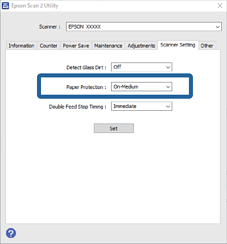
스캐너 설정 탭에서 다음을 설정하십시오.
용지 보호를 켜짐-낮게, 켜짐-중간 또는 켜짐-높게으로 설정하십시오.
이 기능을 활성화하려면 감지 레벨을 선택하십시오. 각 레벨에 대한 자세한 내용은 다음 표를 참조하십시오.
|
레벨 |
설명 |
|
|---|---|---|
|
켜짐-낮게 |
원본 기울어짐을 감지하는 감도를 낮춥니다. |
|
|
켜짐-중간 |
스테이플링 된 원본의 기울어짐과 켜짐-낮게에서 감지 할 수 없는 기울어짐을 감지합니다. |
|
|
켜짐-높게 |
원본 기울어짐을 감지하는 감도를 높입니다. |
|
이 기능은 문서, 급지 조건 및 레벨 설정에 따라 제대로 작동하지 않을 수 있습니다.
플라스틱 카드 및 판지를 스캔할 경우에는 끔를 선택하여 이 기능을 비활성화하십시오.
감지 오류가 자주 발생하면 레벨을 낮추십시오.
문서의 모양이 불규칙하거나 비스듬히 스캔되면 용지 급지 오류로 잘못 감지될 수 있습니다.
여러 문서를 삽입할 때 문서의 앞쪽 가장자리가 정렬되었는지 확인하십시오. 문서의 앞쪽 가장자리가 정렬되지 않으면, 제대로 스캔했더라도 용지 급지 오류로 잘못 감지될 수 있습니다.
비스듬히 스캔하지 않도록 문서 가이드를 문서에 맞게 정렬해야 합니다.
설정을 선택하여 스캐너에 설정을 적용합니다.