
Gehen Sie wie folgt vor, falls sich Vorlagen im ADF gestaut haben.
Entfernen Sie Vorlagen die nicht eingezogen wurden.

Öffnen Sie die ADF-Abdeckung.
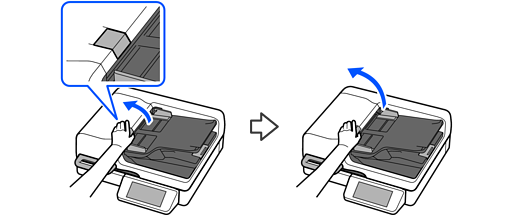
Wenn eine Vorlage gestaut ist, ziehen Sie sie langsam heraus.
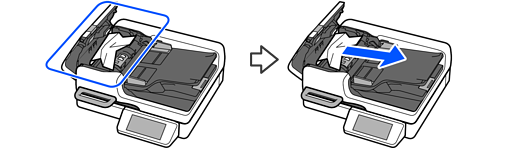
Öffnen Sie bei geöffneter ADF-Abdeckung die Dokumentabdeckung.

Wenn eine Vorlage gestaut ist, ziehen Sie sie langsam heraus.
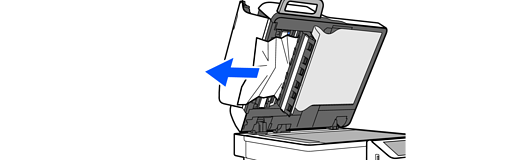
Ziehen Sie die gestauten Vorlagen in die in der Abbildung gezeigte Richtung. Die Vorlage oder der ADF könnten beschädigt werden.
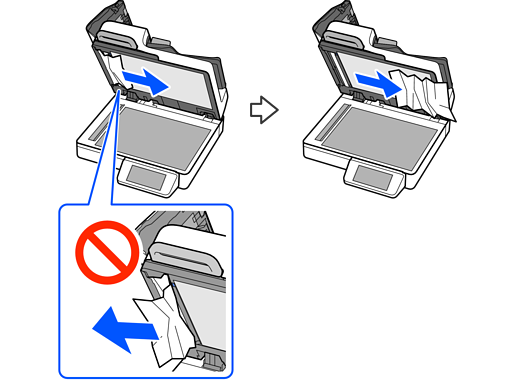
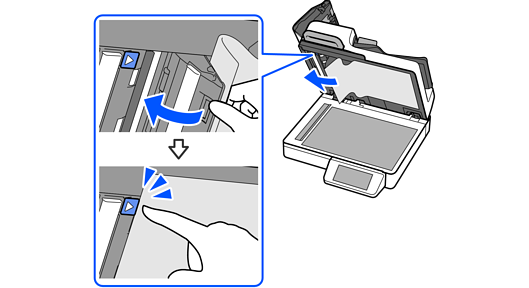
Öffnen Sie vorsichtig die Abdeckung unter dem Vorlagenpolster.
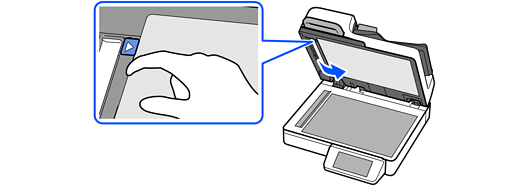
Achten Sie darauf, dass Sie das Vorlagenpolster nicht falten oder beschädigen.
Wenn eine Vorlage gestaut ist, ziehen Sie sie langsam heraus.
Schließen Sie die Abdeckung unter dem Vorlagenpolster.
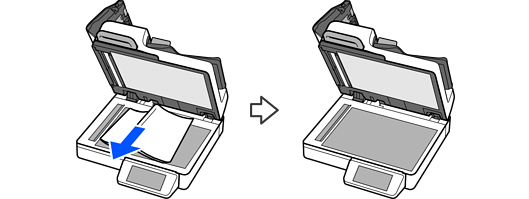
Achten Sie darauf, dass sich nichts mehr auf dem Vorlagenglas befindet.
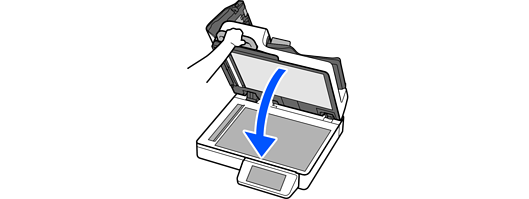
Schließen Sie die Abdeckung vorsichtig.
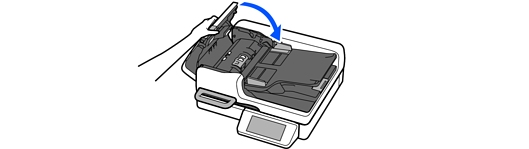
Schließen Sie die ADF-Abdeckung.
Heben Sie das Eingabefach an und ziehen Sie gestaute Vorlagen vorsichtig heraus.
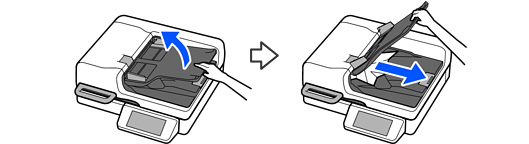
Senken Sie das Eingabefach.

Öffnen Sie die ADF-Abdeckung.
Achten Sie darauf, dass sich in den in der Abbildung gezeigten Bereichen kein Papier (oder Papierstückchen) befinden.

Schließen Sie die ADF-Abdeckung.
Wenn der Fehler weiterhin auftritt, öffnen Sie die ADF-Abdeckung und überprüfen, ob Papierstückchen zurückgeblieben sind.
Wenn Sie mit dem ADF scannen, stellen Sie sicher, dass die Vorlagen korrekt eingelegt wurden. Achten Sie auch darauf, dass die Vorlagen den Spezifikationen des ADF entsprechen.