
Die Punkte sind abhängig von anderen Einstellungen möglicherweise nicht verfügbar.
Wählen Sie die Farbe für das Ausgabebild aus.
Wenn Sie Folgendes auswählen, erkennt der Scanner die Farbe der Vorlagen automatisch und speichert die Bilder mit den erkannten Farben.
Farbe/Graustufe/SW
Konvertiert das gescannte Bild in 24-Bit-Farbe, 8-Bit-Graustufen oder Monochrom (schwarz-weiß). Wenn diese Option ausgewählt ist, stellen Sie die Empfindlichkeit ein, um beim Scannen einer nicht farbigen Vorlage zu bestimmen, ob es sich um eine Graustufen- oder eine Schwarzweißvorlage handelt.
Farbe/Schwarzweiß:
Konvertiert das gescannte Bild in 24-Bit-Farbe oder Monochrom (schwarz-weiß binär).
Farbe/Graustufen:
Konvertiert das gescannte Bild in 24-Bit-Farbe oder 8-Bit-Graustufen.
Die verfügbaren Bildtypen können je nach ausgewähltem Dateiformat variieren. Ausführliche Informationen finden Sie im Folgenden.
Wählen Sie das Format aus, in dem das gescannte Bild gespeichert werden soll.
Wenn Sie als PDF, PDF/A oder TIFF speichern möchten, wählen Sie, ob Sie alle Vorlagen als eine Datei (mehrseitig) oder jede Vorlage einzeln (eine Seite) speichern möchten.
Kompr.-Verh.:
Wählen Sie den Komprimierungsgrad des gescannten Bilds.
PDF-Einstellungen:
Wenn Sie als Speicherformat PDF gewählt haben, können Sie mit diesen Einstellungen PDF-Dateien schützen.
Um eine PDF-Datei zu erstellen, die nur mit Kennwort geöffnet werden kann, konfigurieren Sie Dokument-öffnen-Kennwort. Um eine PDF-Datei zu erstellen, die nur mit Kennwort gedruckt oder bearbeitet werden kann, konfigurieren Sie Berechtigungs-KW.
Wählen Sie die Scanauflösung aus.
Lesen Sie die folgenden Einzelheiten zu den Auflösungen, die ausgewählt werden können.
Zum Auswählen der Seite der Vorlage, die Sie beim Scannen mit dem ADF scannen möchten.
Ausrichtung (Original):
Wählen Sie die Ausrichtung der Vorlage aus.
Bindung (Original):
Legen Sie die Bindungsposition der Vorlagen fest.
Wählen Sie das Format der aufgelegten Vorlage aus.
Sie können in Benutzerdefiniert ein benutzerdefiniertes Format festlegen.
Die Formatvorlage, die Sie definieren können, hängt von der Dokumentquelle ab, die zum Platzieren der Vorlage verwendet wird. Geben Sie Werte in den Bereichen ein, die auf dem Bildschirm angezeigt werden.
 : Wenn die Vorlage auf das Vorlagenglas aufgelegt wurde
 : Wenn die Vorlage in den ADF eingelegt wurde
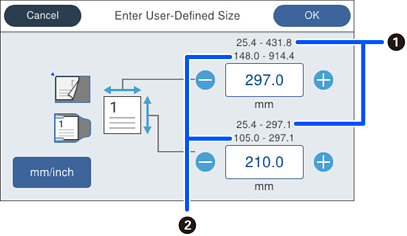
Ausrichtung (Original):
Wählen Sie die Ausrichtung der Vorlage aus.
Ränder für Gr. „Auto“ zuschn.:
Passen Sie den Zuschnittbereich bei Auswahl von Automatische Erkennung an.
Wählen Sie die Ausrichtung der Vorlage aus.
Die Einstellung Ausrichtung (Original) wird mit den Einstellungen Scanseite und Originalgröße synchronisiert. Wenn Sie eine der Einstellungen ändern, wird die Änderung auf alle angewendet.
Drehen Sie das gescannte Bild im Uhrzeigersinn. Zum Auswählen des Drehwinkels für die zu scannende Vorlage.
Entfernen Sie die Hintergrundfarbe der Originale aus dem gescannten Bild.
Zur Nutzung dieser Funktion sollte die Hintergrundfarbe der Originale die hellste Farbe des Dokuments sein und außerdem gleichmäßig. Die Funktion wird nicht korrekt angewandt, wenn sich Muster im hintergrund befinden oder Text oder Abbildungen eine hellere Farbe als der Hintergrund aufweisen.
Scannt verblassten Text oder Text, der aufgrund von Schattierungen oder der Hintergrundfarbe schwer lesbar ist, und macht ihn so besser lesbar.
Helle Buchst. hervorh./Hintergrund entfernen:
Sie können das Niveau der Korrektur zwischen Text und Hintergrund einstellen. Wenn Sie den Schieberegler näher an Helle Buchst. hervorh. bewegen, werden die hellen Buchstaben im gescannten Bild hervorgehoben. Wenn Sie den Schieberegler näher an Hintergrund entfernen bewegen, werden die Hintergrundfarbe, das Muster, die Falten oder der Versatz im gescannten Bild entfernt.
Punktrauschen entfernen:
Sie können schwarze Punkte im Hintergrund des Originals entfernen, die nicht durch Aufhellen des Hintergrunds entfernt werden können. Sie können die Stärke des Effekts einstellen.
Wenn Sie diese Funktion auswählen, entfernt Sie möglicherweise sowohl die kleinen als auch die schwarzen Punkte im Hintergrund.
Entfernen Sie Schatten der Vorlage im gescannten Bild.
Rahmen:
Entfernen Sie die Schatten am Rand der Vorlage.
Korrigieren Sie die Schräglage im gescannten Bild.
Diese Funktion kann Dokumente möglicherweise nicht korrigieren, die übermäßig schief ausgerichtet sind.
Wählen Sie aus, dass leere Seiten übersprungen werden, wenn Sie über den ADF scannen.
Wenn das Ergebnis nicht Ihren Erwartungen entspricht, passen Sie die Erkennungsstufe an.
Einige Seiten werden eventuell fälschlicherweise als leere Seiten übersprungen.
Nachdem Sie einmal gescannt haben, können Sie mit denselben Scanner-Einstellungen weitere Vorlagen scannen. Wenn Sie ein mehrseitiges Dateiformat auswählen, können Sie alle gescannten Bilder in einer einzigen Datei speichern.
Wenn das Scannen abgeschlossen ist, legen Sie die nächste Vorlage auf und tippen auf Scan starten.
Nachdem Sie alle Vorlagen gescannt haben, tippen Sie auf Letztes Original, um das Bild zu speichern.
Anzeigen einer Warnung, wenn mehrere Vorlagen gleichzeitig eingezogen werden.
Ultraschallsensor: Doppeleinzug über einen Ultraschallsensor erkennen. Sie können die Komprimierungsart vorgeben.
Länge: Erkennt einen Doppeleinzug über die Länge. Wenn die Länge des zweiten gescannten Originals von der des ersten abweicht, wird dies als Doppeleinzug identifiziert. Sie können die Längendifferenz für die Erkennung angeben.
Scannen Sie die Vorder- und die Rückseite des Ausweises separat mit dem Scannerglas und speichern Sie sie nebeneinander als ein Bild.
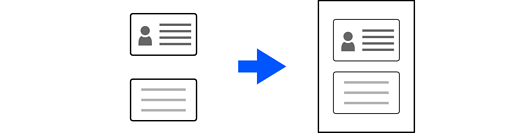
Das gescannte Bild wird mit einem Rand von ca. 3 mm (0.12 in.) automatisch zugeschnitten.
Scannen Sie die Vorder- und die Rückseite mit den folgenden Schritten.
Layout:
Wählen Sie beim Speichern des Bilds das zu verwendende Layout der Vorder- und der Rückseite aus.
Geben Sie einen Betreff der E-Mail bestehend aus alphanumerischen Zeichen und Symbolen ein.
Wählen Sie die maximale Dateigröße aus, die an eine E-Mail angehängt werden kann.
Lesen Sie die folgenden Einzelheiten zu Dateigrößen, die gespeichert werden können.