
Wenn der Scanner eine bestimmte Zeit in Betrieb war, können Papierstaub und Raumstaub in der ADF zu Problemen beim Papiereinzug oder bei der Qualität der gescannten Bilder führen. Reinigen Sie den ADF alle 5,000 Scans.
Informationen über die Anzahl der durchgeführten Scans finden Sie auf dem Bedienfeld oder im Epson Scan 2 Utility.
Wenn eine Oberfläche mit einem schwer entfernbaren Material verschmutzt ist, verwenden Sie zum Entfernen ein Original-Reinigungskit von Epson. Tragen Sie eine geringe Menge des Reinigers auf ein Reinigungstuch auf, um die Verschmutzungen zu entfernen. In einigen Regionen ist das Reinigungskit nicht erhältlich.
Achten Sie darauf, dass Hände oder Haare nicht in den Zahnrädern oder Rollen eingeklemmt werden, wenn Sie den ADF reinigen. Das könnte zu Verletzungen führen.
Verwenden Sie niemals Alkohol, Verdünner oder ätzende Lösungsmittel zum Reinigen des Scanners. Andernfalls kann es zu Verformungen oder Verfärbungen kommen.
Sprühen Sie keinesfalls Flüssigkeiten oder Schmiermittel auf den Scanner. Eine Beschädigung des Geräts oder der Schaltkreise kann zu unerwartetem Verhalten des Produkts führen.
Öffnen Sie niemals das Scannergehäuse.
Sie können auf dem Bedienfeld oder im Epson Scan 2 Utility die Benachrichtigungen zu Reinigungszeiten konfigurieren. In der Standardeinstellung werden die Benachrichtigungen jeweils nach 5,000 Scans gesendet.
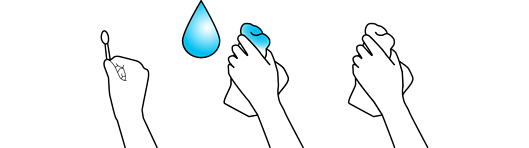
Halten Sie ein Reinigungsstäbchen, ein weiches, mit Wasser angefeuchtetes Tuch und ein trockenes Tuch bereit.
Öffnen Sie die ADF-Abdeckung.
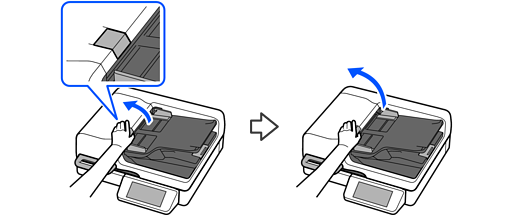
Öffnen Sie bei geöffneter ADF-Abdeckung die Dokumentabdeckung.

Using the dry cotton swab, wipe off any stains from the area shown in the illustration.
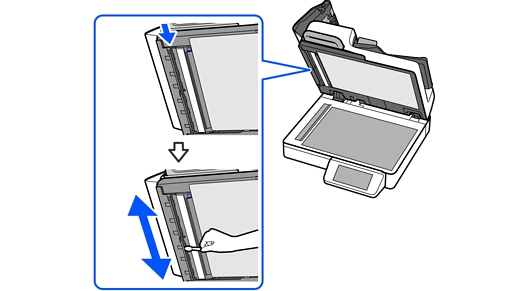
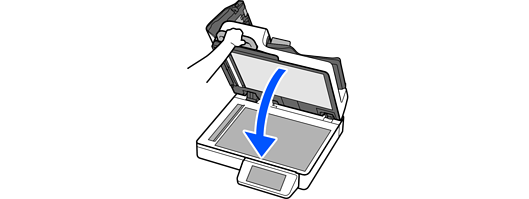
Schließen Sie die Abdeckung vorsichtig.
Entfernen Sie alle Flecken aus dem in der Abbildung gezeigten Bereich.
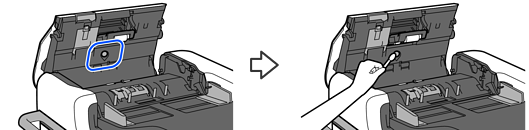
Wenn es schmutzig ist, ersetzen Sie es vor dem nächsten Schritt durch ein neues Reinigungsstäbchen.
Entfernen Sie alle Flecken aus dem in der Abbildung gezeigten Bereich.
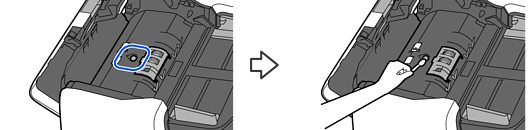
Wenn es schmutzig ist, ersetzen Sie es vor dem nächsten Schritt durch ein neues Reinigungsstäbchen.
Entfernen Sie die Abdeckung der Aufnahmewalze.
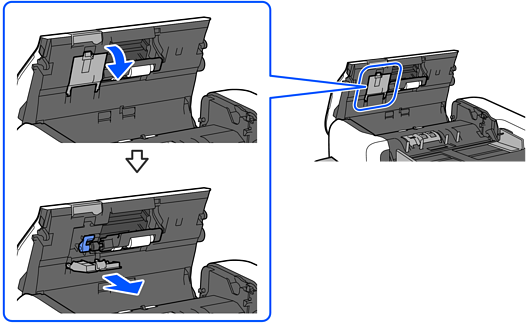
Entfernen Sie die Aufnahmewalze.
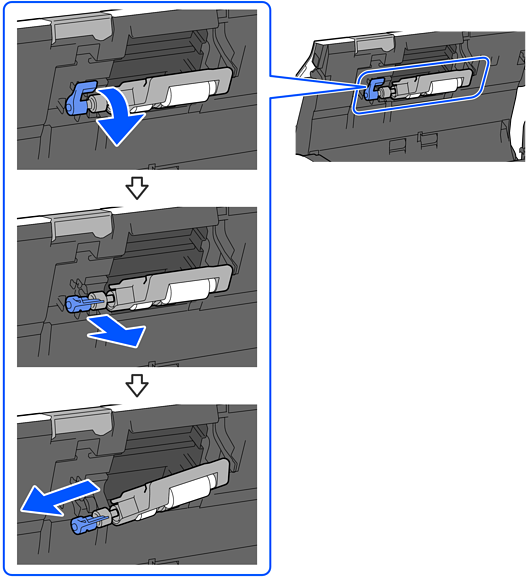
Ziehen Sie die Aufnahmewalze nicht mit Gewalt heraus. Dadurch könnte das Innere des Scanners beschädigt werden.
Berühren Sie nicht mit den Fingern die Oberfläche der Walze.
Using the soft cloth dampened with water, wipe off any stains on the roller surfaces.
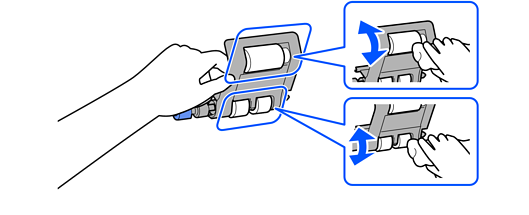
Halten Sie bei der Reinigung den Kunststoffrahmenn der Aufnahmewalze. Berühren Sie nicht mit den Fingern die Oberfläche der Walze.
Installieren Sie die Aufnahmewalze wieder.
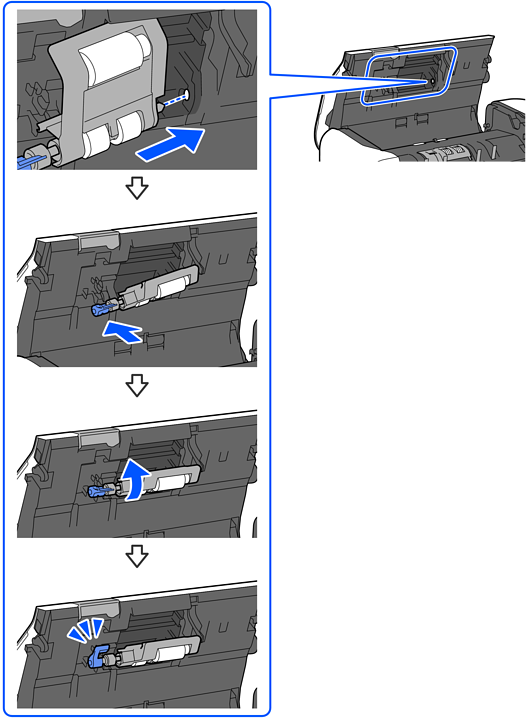
Berühren Sie nicht mit den Fingern die Oberfläche der Walze.
Installieren Sie die Abdeckung der Aufnahmewalze wieder.
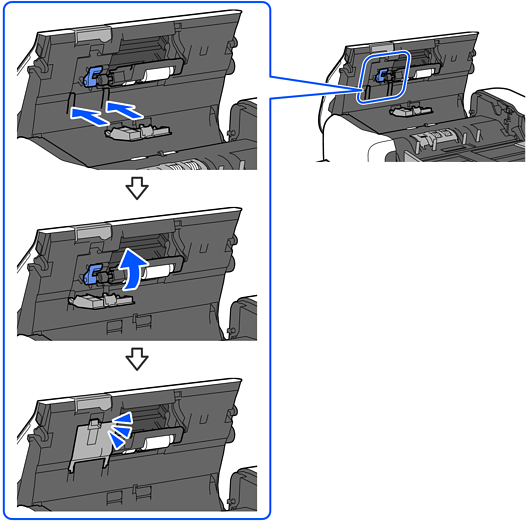
Achten Sie darauf, dass die Abdeckung korrekt geschlossen wurde.
Achten Sie darauf, dass die Scharniere der Abdeckung nicht hervorstehen und die Abdeckung korrekt geschlossen wurde.
Wenn sich die Abdeckung nur schwer schließen lässt, überprüfen Sie, ob die Aufnahmewalze korrekt installiert wurde.
Entfernen Sie alle Flecken aus dem in der Abbildung gezeigten Bereich.
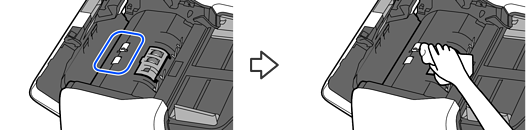
Berühren Sie nicht mit den Fingern die Oberfläche der Walze.
Entfernen Sie die Abdeckung der Trennwalze.
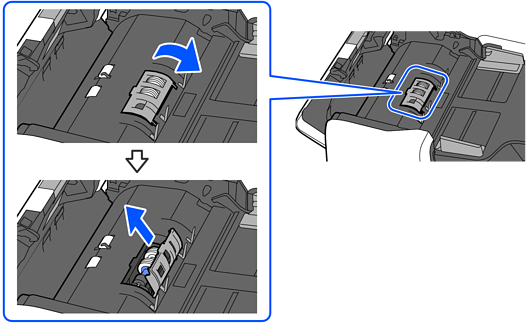
Entfernen Sie die Trennwalze.
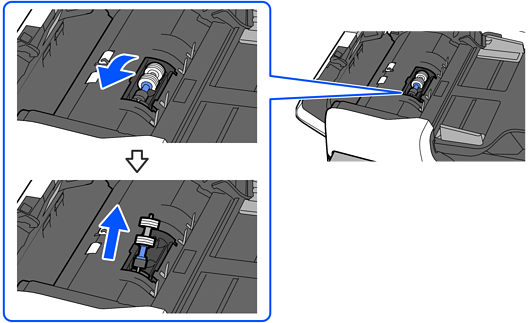
Halten Sie die Trennwalze an den Seiten fest und heben Sie sie heraus, um sie aufzunehmen. Berühren Sie nicht mit den Fingern die Oberfläche der Walze.
Wischen Sie Verschmutzungen von der Walze.
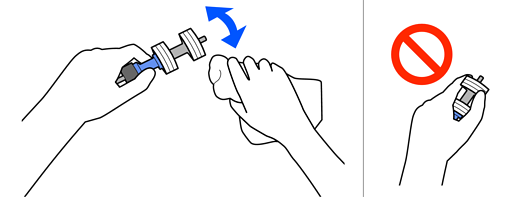
Halten Sie bei der Reinigung den Kunststoffbereich der Trennwalze. Berühren Sie nicht mit den Fingern die Oberfläche der Walze.
Installieren Sie die Trennwalze wieder.
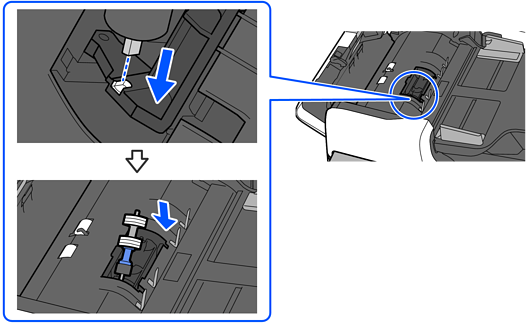
Halten Sie die Trennwalze an den Seiten fest, wenn Sie sie installieren. Berühren Sie nicht mit den Fingern die Oberfläche der Walze.
Installieren Sie die Abdeckung der Trennwalze wieder.
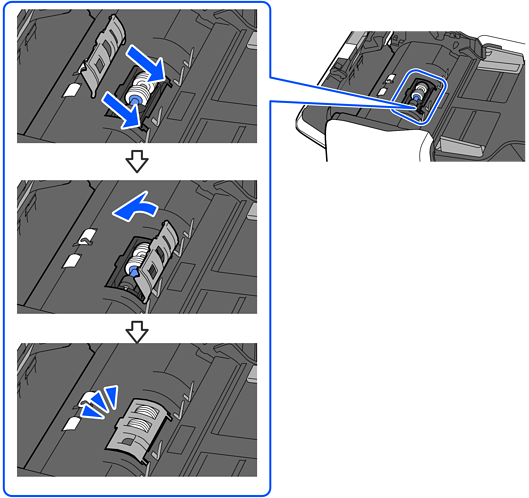
Wenn sich die Abdeckung nur schwer schließen lässt, überprüfen Sie, ob die Trennwalze korrekt installiert wurde und die hervorstehenden Teile bündig sind.
Schließen Sie die ADF-Abdeckung.

Öffnen Sie die Dokumentabdeckung.

Öffnen Sie vorsichtig die Abdeckung unter dem Vorlagenpolster.
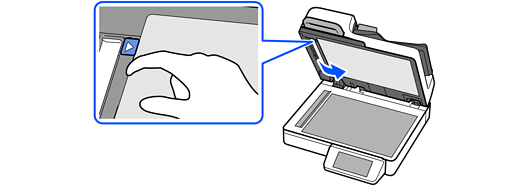
Achten Sie darauf, dass Sie das Vorlagenpolster nicht falten oder beschädigen.
Using the soft cloth dampened with water, wipe off any stains from the area shown in the illustration.
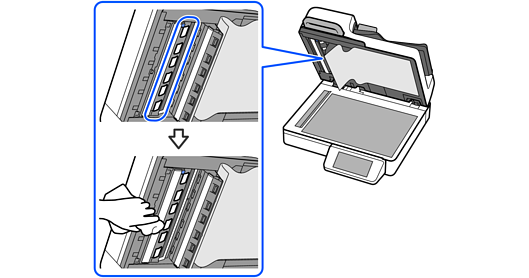
Using the dry soft cloth, wipe off any stains from the area shown in the illustration.
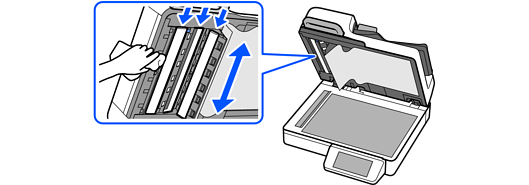
Schließen Sie die Abdeckung unter dem Vorlagenpolster.
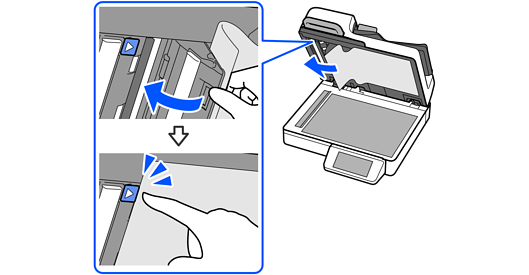
Entfernen Sie alle Flecken aus dem in der Abbildung gezeigten Bereich.
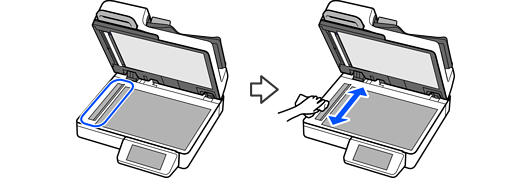
Entfernen Sie alle Flecken aus dem in der Abbildung gezeigten Bereich.
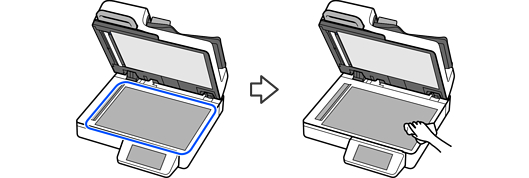
Schließen Sie die Abdeckung vorsichtig.

Setzen Sie die Anzahl der Scans auf dem Bedienfeld oder im Epson Scan 2 Utility zurück.