
> Scannen > Scannen von einem Computer > Scannen mit Epson Scan 2

Scannen mit Epson Scan 2

Sie können scannen, indem Sie Dokumentmodus auswählen, der sich perfekt für Dokumente eignet, oder Fotomodus für Fotos und Bilder.

  1. Legen Sie die Vorlage auf.

  2. Starten Sie Epson Scan 2.

    • Windows 11/Windows Server 2025
      Klicken Sie auf die Start-Schaltfläche und wählen Sie dann All apps > EPSON > Epson Scan 2 aus.
    • Windows 10/Windows Server 2022/Windows Server 2019/Windows Server 2016
      Klicken Sie auf die Start-Schaltfläche und wählen Sie dann EPSON > Epson Scan 2 aus.
    • Windows 8.1/Windows 8/Windows Server 2012 R2/Windows Server 2012
      Geben Sie den Anwendungsnamen in den Charm „Suche“ ein und wählen Sie das angezeigte Symbol aus.
    • Windows 7/Windows Server 2008 R2/Windows Server 2008
      Klicken Sie auf die Start-Schaltfläche, wählen Sie Alle Programme oder Programme > EPSON > Epson Scan 2 > Epson Scan 2.
    • Mac OS
      Wählen Sie Gehe zu > Anwendungen > Epson Software > Epson Scan 2 aus.
  3. Wählen Sie Modus aus.

    • Im Dokumentmodus können Sie Vorlagen mithilfe von Bildanpassungsfunktionen scannen, die für Textdokumente geeignet sind.
    • Im Fotomodus können Sie Vorlagen mithilfe von Bildanpassungsfunktionen scannen, die für Fotos und Bilder geeignet sind.
    Hinweis:

    Sie können mit dem ADF nicht im Fotomodus scannen.

  4. Wählen Sie die Einstellungen in der Registerkarte Haupteinstellungen aus.

    Die Optionen, die Sie einstellen können, variieren je nach ausgewähltem Modus.

    Weitere Informationen zur Verwendung der Einstellungen finden Sie in der Hilfe für Epson Scan 2. Klicken Sie auf das Symbol ? unten links auf dem Bildschirm.

  5. Wählen Sie ggf. weitere Scanner-Einstellungen aus.

    • Durch Klicken auf die Schaltfläche Vorschau können Sie eine Vorschau aufrufen. Das Vorschaufenster wird geöffnet und das Vorschaubild angezeigt.
      Wenn Sie den ADF verwenden und eine Vorschau aufrufen, wird die Vorlage aus dem ADF ausgegeben. Legen Sie die ausgegebene Vorlage erneut ein.
    • Auf der Registerkarte Erweiterte Einstellungen können Sie außerdem detaillierte Einstellungen Bildanpassung auswählen.
      Weitere Informationen zur Verwendung der Einstellungen finden Sie in der Hilfe für Epson Scan 2.
  6. Legen Sie die Einstellungen für das Speichern fest.
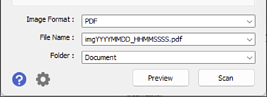
    • Bildformat: Wählen Sie in der Liste das Dateiformat aus, in dem das gescannte Bild gespeichert werden soll.
      Sie können für alle Dateiformate detaillierte Einstellungen auswählen außer für BITMAP und PNG. Nach Auswahl des Speicherformats wählen Sie Optionen aus der Liste.
    • Dateiname: Bestätigen Sie den angezeigten Dateinamen.
      Die Einstellungen für den Dateinamen lassen sich durch Auswahl von Einstellungen aus der Liste ändern.
    • Ordner: Wählen Sie den Speicherordner für das gescannte Bild aus der Liste aus.
      Sie können durch Auswahl von Auswählen aus der Liste einen eigenen Ordner aussuchen oder erstellen.
  7. Klicken Sie auf Scannen.

    Hinweis:

    Sie können den Scan-Vorgang auch starten, indem Sie auf dem Bedienfeld des Scanners auf tippen.

    Das gescannte Bild wird in dem von Ihnen angegebenen Ordner gespeichert.