
Die Punkte sind abhängig von anderen Einstellungen möglicherweise nicht verfügbar.
Wählen Sie die Farbe für das Ausgabebild aus.
Wenn Sie Folgendes auswählen, erkennt der Scanner die Farbe der Vorlagen automatisch und speichert die Bilder mit den erkannten Farben.
Farbe/Graustufe/SW
Konvertiert das gescannte Bild in 24-Bit-Farbe, 8-Bit-Graustufen oder Monochrom (schwarz-weiß). Wenn diese Option ausgewählt ist, stellen Sie die Empfindlichkeit ein, um beim Scannen einer nicht farbigen Vorlage zu bestimmen, ob es sich um eine Graustufen- oder eine Schwarzweißvorlage handelt.
Farbe/Schwarzweiß:
Konvertiert das gescannte Bild in 24-Bit-Farbe oder Monochrom (schwarz-weiß binär).
Farbe/Graustufen:
Konvertiert das gescannte Bild in 24-Bit-Farbe oder 8-Bit-Graustufen.
Die verfügbaren Bildtypen können je nach ausgewähltem Dateiformat variieren. Ausführliche Informationen finden Sie im Folgenden.
Wählen Sie das Format aus, in dem das gescannte Bild gespeichert werden soll.
Wenn Sie als PDF, PDF/A oder TIFF speichern möchten, wählen Sie, ob Sie alle Vorlagen als eine Datei (mehrseitig) oder jede Vorlage einzeln (eine Seite) speichern möchten.
Kompr.-Verh.:
Wählen Sie den Komprimierungsgrad des gescannten Bilds.
PDF-Einstellungen:
Wenn Sie als Speicherformat PDF gewählt haben, können Sie mit diesen Einstellungen PDF-Dateien schützen.
Um eine PDF-Datei zu erstellen, die nur mit Kennwort geöffnet werden kann, konfigurieren Sie Dokument-öffnen-Kennwort. Um eine PDF-Datei zu erstellen, die nur mit Kennwort gedruckt oder bearbeitet werden kann, konfigurieren Sie Berechtigungs-KW.
Wählen Sie die Scanauflösung aus.
Lesen Sie die folgenden Einzelheiten zu den Auflösungen, die ausgewählt werden können.
Zum Auswählen der Seite der Vorlage, die Sie beim Scannen mit dem ADF scannen möchten.
Ausrichtung (Original):
Wählen Sie die Ausrichtung der Vorlage aus.
Bindung (Original):
Legen Sie die Bindungsposition der Vorlagen fest.
Wählen Sie das Format der aufgelegten Vorlage aus.
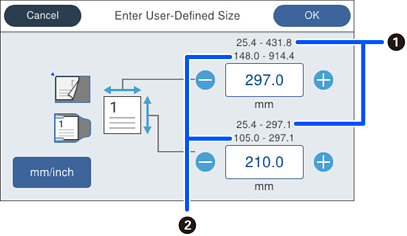
Sie können in Benutzerdefiniert ein benutzerdefiniertes Format festlegen.
Die Formatvorlage, die Sie definieren können, hängt von der Dokumentquelle ab, die zum Platzieren der Vorlage verwendet wird. Geben Sie Werte in den Bereichen ein, die auf dem Bildschirm angezeigt werden.
 : Wenn die Vorlage auf das Vorlagenglas aufgelegt wurde
 : Wenn die Vorlage in den ADF eingelegt wurde
Ausrichtung (Original):
Wählen Sie die Ausrichtung der Vorlage aus.
Ränder für Gr. „Auto“ zuschn.:
Passen Sie den Zuschnittbereich bei Auswahl von Automatische Erkennung an.