
등록 방법
Web Config에 접근한 후 스캔 탭 > 연락처를 선택합니다. 연락처에 등록할 번호를 선택한 후 편집을 클릭합니다.
스캐너의 제어판에서도 설정을 구성할 수 있습니다. 설정 > 연락처 관리자 > 등록/삭제 > 항목 추가 > 연락처 추가 > 네트워크 폴더/FTP를 선택합니다.
연락처 설정
|
항목 |
설정값 및 설명 |
|---|---|
|
번호 (등록 번호) |
연락처에 등록할 대상 번호를 설정합니다. |
|
이름 |
연락처에서 연락처 목록에 표시할 이름을 입력합니다. 유니코드(UTF-16)로 30자 이내. 입력할 때, 색인 단어도 함께 입력할 수 있습니다. 이 항목을 지정하지 않으려면 공백으로 두십시오. |
|
색인어 |
색인 및 검색에 사용할 이름 입력하기 연락처 유니코드(UTF-16)로 30자 이내. 이 항목을 지정하지 않으려면 공백으로 두십시오. |
|
종류 (Web Config만 해당) |
네트워크 폴더(SMB)을 선택합니다. |
|
통신 모드(제어판만 해당) |
|
|
저장 위치 |
대상 네트워크 폴더의 경로를 유니코드(UTF-16)로 1–253자 이내로 입력하십시오. 경로 시작 부분의 “\\”는 이미 입력되었습니다. 네트워크 폴더의 속성을 열고 공유 탭에 표시된 대로 네트워크 경로를 입력합니다. 예: \\EPSPUB313\scan_folder 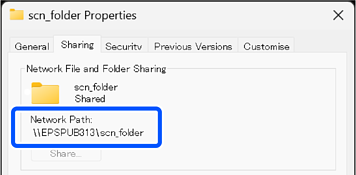 |
|
사용자 이름 |
대상 폴더가 생성된 컴퓨터의 로그인 사용자 이름(사용자 계정)을 입력합니다. 사용자 이름을 유니코드(UTF-16)로 30자 이내로 입력합니다. 단, 제어 문자(0x00–0x1F, 0x7F)는 사용하지 마십시오. |
|
비밀번호 |
대상 폴더가 생성된 컴퓨터의 로그인 비밀번호(사용자 계정 비밀번호)를 입력합니다. 유니코드(UTF-16)로 0–70자 이내의 비밀번호를 입력합니다. 단, 제어 문자(0x00–0x1F, 0x7F)는 사용하지 마십시오. |
|
적용 버튼(Web Config만 해당) |
대상은 입력하신 정보를 사용하여 등록됩니다. |
|
OK 버튼(제어판만 해당) |
“네트워크 폴더/FTP로 스캔” 기능 사용 방법에 대한 자세한 내용은 아래 링크를 클릭하십시오.