
Epson의 클라우드 서비스인 Epson Connect를 사용하여 등록된 대상으로 스캔한 이미지를 전송합니다.
이메일 주소를 대상으로 등록하면 스캔한 이미지를 이메일로 쉽게 전송할 수 있습니다.
스캔한 이미지를 제3자 온라인 저장 서비스(Evernote, Google Drive, Dropbox 등)로 보낼 수 있습니다. 해당 서비스를 저장 위치로 등록하기만 하면 됩니다. 계정 생성 방법에 대한 자세한 내용은 각 서비스의 웹사이트를 참조하십시오. 사용 가능한 서비스는 예고 없이 변경될 수 있습니다.
Epson Connect 서비스에 대한 자세한 내용은 다음 포털 웹사이트를 방문하십시오.
https://epson.com/connect (미국)
https://epson.ca/connect (캐나다)
https://latin.epson.com/connect (라틴 아메리카)
http://www.epsonconnect.eu (유럽)
https://www.epsonconnect.ae (중동, 튀르키예, 아프리카, 중앙 및 서아시아)
https://www.epsonconnect.com/ (기타 지역)
|
필요한 작업 |
작업 위치 |
설명 |
|---|---|---|
|
1. 스캐너를 네트워크에 연결 (설정 중에 네트워크에 연결한 경우 불필요) |
스캐너 및 컴퓨터 |
설치 프로그램을 사용하여 스캐너를 네트워크에 연결합니다. 다음 웹사이트를 방문하여 해당 모델을 검색하면 설치 프로그램을 이용할 수 있습니다. https://support.epson.com (미국, 캐나다 및 라틴 아메리카) https://epson.sn > 설정 (기타 지역) 연결 방법 선택 화면이 표시되면 무선 LAN (Wi-Fi)을 선택하고 화면의 안내에 따라 네트워크에 연결합니다.
|
|
2. 제품을 Epson Connect에 등록 |
스캐너의 제어판과 컴퓨터 (Epson Connect 웹사이트) |
Epson Connect에 제품을 등록하고 서비스를 활성화합니다. 스캐너의 제어판에서 설정 > 웹 서비스 설정 > Epson Connect 서비스 > 등록을 선택한 후 화면의 지시에 따라 등록하십시오. |
|
3. Epson Connect 사용자 페이지에서 대상 목록 등록 |
컴퓨터 (Epson Connect 웹사이트) |
Epson Connect 사용자 페이지의 대상 목록에 보내려는 대상을 등록합니다. 다음 URL에서 사용자 페이지에 접속한 후, 클라우드로 스캔 > 대상 목록 > 추가*를 선택하고 화면의 안내에 따라 대상을 추가하십시오. https://www.epsonconnect.com/user 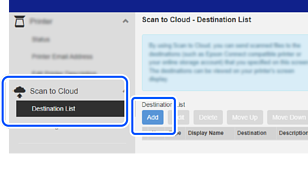 이메일 주소를 등록할 때 대상 유형으로 이메일 주소를 선택합니다. |
|
4. 제어판에서 스캔 |
스캐너 제어판 |
제어판에서 스캔을 수행합니다. |
*Epson Connect 서비스는 사전 공지 없이 변경될 수 있습니다.