
コンピューター上にネットワークフォルダーを作成します。コンピューターは、スキャナーと同じネットワークに接続されている必要があります。
ネットワークフォルダーの設定方法は環境によって異なります。ここでは、以下の環境でコンピューターのデスクトップにネットワークフォルダーを作成する例を説明します。
オペレーティングシステム:Windows 11
フォルダー作成場所:デスクトップ
フォルダーパス:C:¥Users¥xxxx¥Desktop¥scan_folder (デスクトップに"scan_folder"というネットワークフォルダーを作成)
ネットワークフォルダーを作成するコンピューターにログオンします。
管理者権限がないユーザーアカウントでログオンしたときは、ネットワークフォルダーのファイル共有などの設定時に、管理者のパスワードが求められます。管理者のパスワードがわからないときは、コンピューターの管理者に確認してください。
デバイス名(コンピューター名)に全角文字が含まれていないかを確認します。Windowsのスタートボタンをクリックし、[ 設定] - [システム] - [バージョン情報]を選択します。
デバイス名に全角文字が含まれていると、ファイルの保存が失敗する可能性があります。
[デバイスの仕様] - [デバイス名]に表示されている文字列に、全角文字が含まれていないかを確認します。
デバイス名が半角文字だけで構成されていれば問題ありません。画面を閉じてください。
例:EPSPUB313
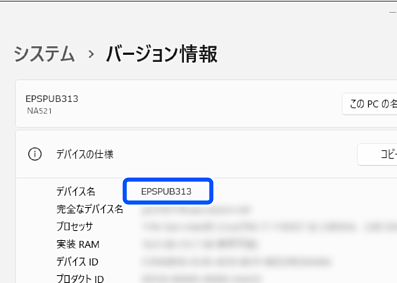
デバイス名に全角文字が含まれているときは、含まれていないコンピューターを使用するか、デバイス名を変更してください。
デバイス名を変更する場合、コンピューターの管理やリソースへのアクセスに影響が出る可能性があるので、必ずコンピューターの管理者に確認してください。
次に、[ファイルとプリンターの共有]がオンになっているか確認します。
Windowsのスタートボタンをクリックし、[ 設定] - [ネットワークとインターネット] - [ネットワークの詳細設定] - [共有の詳細設定]をクリックします。
ネットワークプロファイルが表示されます。
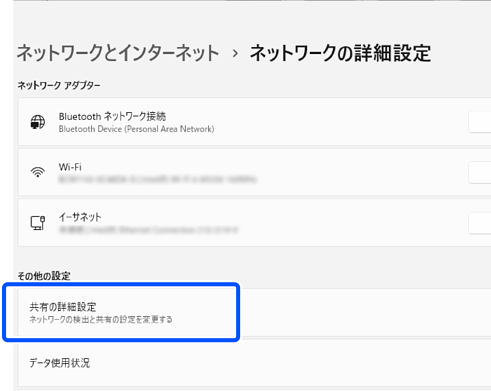
[現在のプロファイル]と表示されているネットワークプロファイルの[ファイルとプリンターの共有]がオンになっているか確認します。
オフになっているときはオンにします。
次に、ネットワークフォルダーを作成し、ユーザーへの共有の設定をします。
デスクトップにフォルダーを作成し、名前を付けます。
フォルダー名は、半角英数字12文字以内で入力してください。文字数を超えると、お使いの環境によっては正常にアクセスできないことがあります。
例:scan_folder
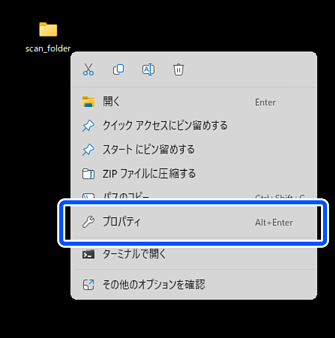
フォルダーを右クリックして[プロパティ]を選択します。
[共有]タブの画面で[詳細な共有]をクリックします。
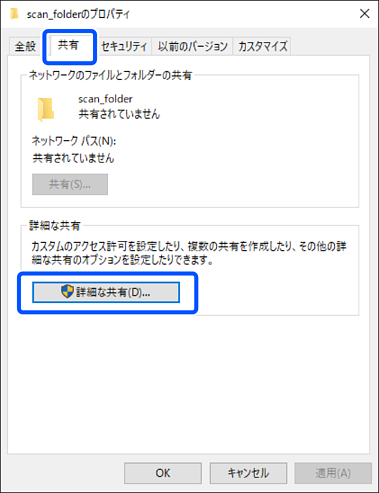
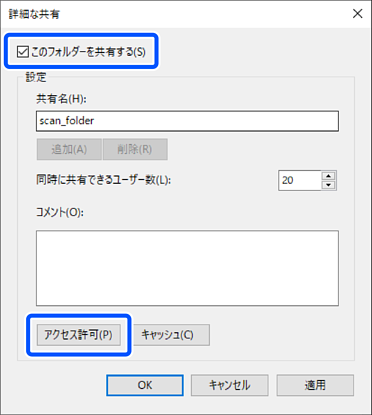
[このフォルダーを共有する]にチェックを入れ、[アクセス許可]をクリックします。
[グループ名またはユーザー名]の[Everyone]グループを選択し、[変更] の[許可]にチェックを入れて[OK]をクリックします。
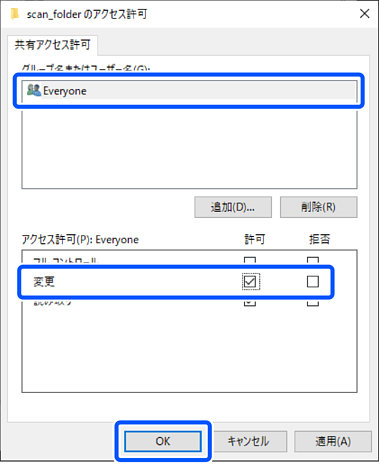
[OK]をクリックして画面を閉じ、プロパティ画面に戻ります。
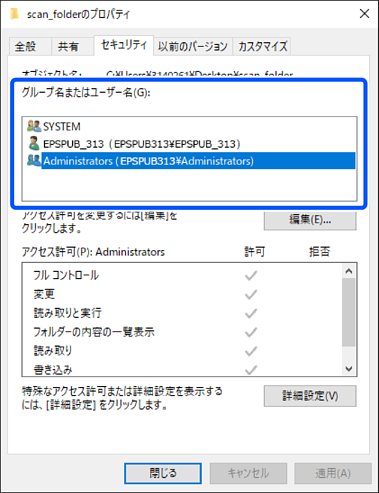
[セキュリティ]タブを選択し、[グループ名またはユーザー名]を確認します。
ここに表示されているグループまたはユーザーがネットワークフォルダーにアクセスできます。
必要に応じてアクセス許可を追加してください。アクセス許可は[編集]から追加できます。
この画面の場合は、このコンピューターにログオンしているユーザーとAdministratorがネットワークフォルダーにアクセスできます。
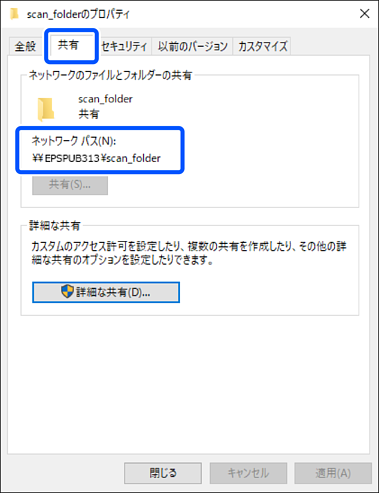
[共有]タブをもう一度選択して、表示されたネットワークフォルダーのパスをメモします。
このパスをスキャナーのアドレス帳の登録で使用します。
例:¥¥EPSPUB313¥scan_folder
[閉じる]をクリックして、画面を閉じます。
以上でネットワークフォルダーの作成は完了です。
"スキャン to ネットワークフォルダー機能"の流れを確認したいときは、以下のリンクをクリックしてください。