
Naskenovaný snímek můžete posílat e-mailem přímo ze skeneru. Před skenováním musíte nakonfigurovat e-mailový server.
E-mailovou adresu můžete zadat přímo, snadnější je ale nejprve provést registraci e-mailové adresy v seznamu kontaktů.
Ujistěte se, zda je nastavení skeneru Datum/čas a Časový rozdíl správné. Na ovládacím panelu vyberte Nast. > Základní nastavení > Nastavení datumu / času.
Před skenováním můžete zkontrolovat cílové umístění. Vyberte možnost Nast. > Nastavení skeneru a poté zapněte možnost Potvrdit příjemce.
Umístěte předlohy.
Vyberte možnost Email na domovské obrazovce na ovládacím panelu skeneru.
Určete cílové umístění.
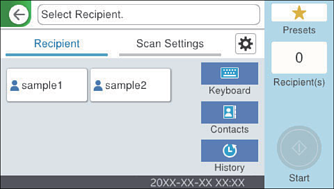
Počet vybraných příjemců se zobrazí v pravé části obrazovky. E-maily můžete odeslat až na 10 adres a 10 skupinám.
Pokud je mezi příjemci i skupina, můžete vybrat celkem až 200 jednotlivých adres a zahrnout také adresy z dané skupiny.
Výběrem pole pro adresu v horní části obrazovky zobrazíte seznam vybraných adres.
Vyberte možnost Nast. skenování, zkontrolujte nastavení, například formát ukládaného dokumentu, a v případě potřeby je změňte.
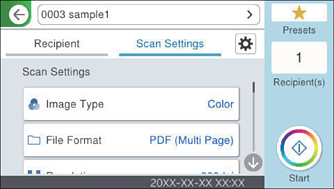
Výběrem možnosti  uložte nastavení jako předvolbu.
Vyberte možnost  , zkontrolujte Nastavení skeneru a podle potřeby je změňte.
Můžete změnit nastavení jako možnost Pomalu nebo Funkce DFDS.
Klepněte na možnost  .
.