
V této části je vysvětlen postup skenování bez použití úlohy.
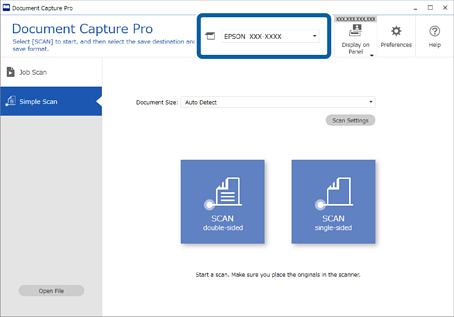
Z horní obrazovky aplikace Document Capture Pro vyberte skener, který chcete použít. Když aplikaci spustíte, automaticky se připojí k naposledy použitému skeneru.
Klikněte na kartu Jednoduché skenování, zaškrtněte políčko Velikost dokumentu a poté klikněte na ikonu SKENOVAToboustranný tisk nebo SKENOVATjednostranný tisk.
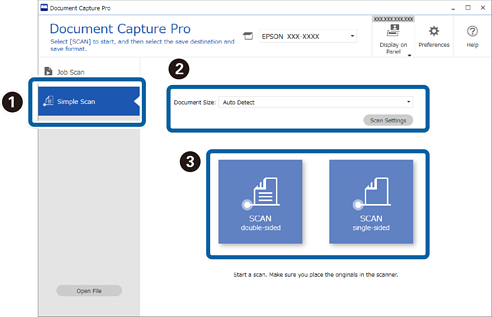
Klikněte na možnost Nastavení skenování pro nastavení rozlišení. Více podrobné nastavení můžete provést v nabídce Epson Scan 2.
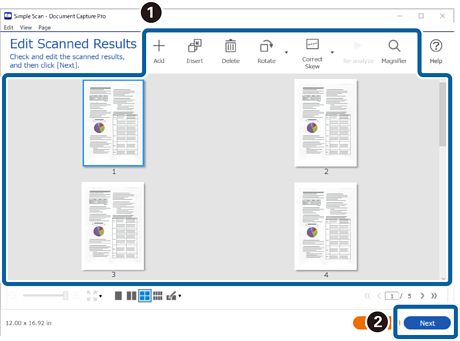
Zobrazí se skenovaný snímek.
Zkontrolujte výsledky skenování na obrazovce Upravit naskenované výsledky, podle potřeby je upravte a potom klikněte na tlačítko Další.
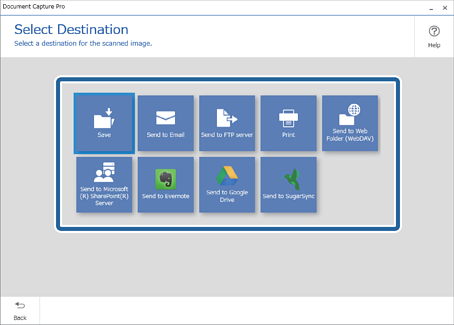
Vyberte cílové umístění pro naskenovaná data na obrazovce Zvolit cílové umístění.
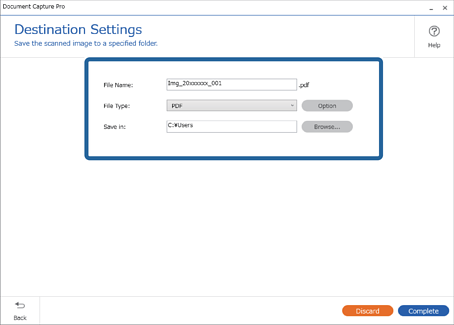
Na obrazovce Nastavení cílového umístění nastavte soubor, který chcete uložit, a formát uložení. Můžete také zadat podrobnější nastavení podle daného cílového umístění.
Zobrazené položky závisí na cílovém umístění. Když vyberete položku Uložit, zobrazí se následující obrazovka.
Kliknutím na tlačítko Dokončit dokončíte jednoduché skenování.