
V režimuRežim automatického zavádění se skener spouští automaticky, jakmile jsou originály vloženy do ADF. Tato funkce je užitečná, když chcete skenovat originály po jednom nebo je přidat do současného skenovacího procesu.
Pokud používáte nástroj Document Capture Pro, můžete též používat režim Režim automatického zavádění.
Spusťte aplikaci Epson Scan 2.
Jestliže používáte nástroj Document Capture Pro, můžete otevřít okno Epson Scan 2 stisknutím tlačítka Podrobná nastavení na obrazovce nastavení skenování.
Vyberte možnost Režim automatického zavádění na kartě Hlavní nastavení.
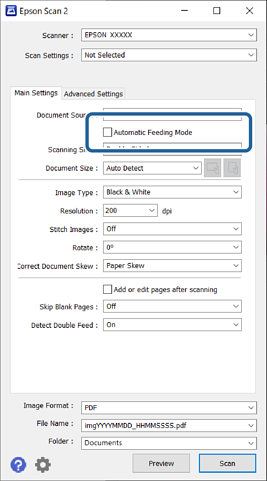
Proveďte ostatní nastavení pro skenování v hlavním okně nástroje Epson Scan 2.
Klikněte na položku Skenovat.
Pokud používáte nástroj Document Capture Pro, kliknutím na tlačítko Uložit uložíte nastavení skenování. Když zahájíte skenování, spustí se Režim automatického zavádění.
Spustí se aplikace Režim automatického zavádění.
Na vašem počítači a skeneru se zobrazí okno Režim automatického zavádění.
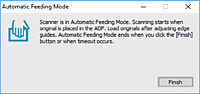
Upravte vodítka okrajů a vložte originál do ADF.
Skenování bude zahájeno automaticky.
Jakmile se skenování zastaví, vložte do ADF další originál.
Tento krok opakujte až do naskenování všech originálů.
Můžete Nastavení skeneru nastavit na ovládacím panelu skeneru.
· Pomalu: slouží ke snížení rychlosti skenování. Tuto funkci můžete použít ke skenování originálů, které mohou uvíznout, například tenký papír.
· Čas zastavení při dvojitém vložení: nastavte operaci, kdy je detekováno každé dvojité podávání.
· Funkce DFDS: jednou přeskočí detekci zdvojeného podávání a pokračuje ve skenování. Tato funkce slouží ke skenování originálů, které jsou detekovány jako zdvojené podávání, například plastové karty nebo obálky.
· Ochrana papíru: snižuje poškození originálů okamžitým zastavením skenování, pokud nastane chyba podávání.
· Detekce znečištění skla: slouží k detekci nečistot na povrchu skla uvnitř skeneru.
Po naskenování všech originálů ukončete režim Režim automatického zavádění.
Vyberte Hotovo na ovládacím panelu nebo klikněte na Dokončit v okně Režim automatického zavádění zobrazeném ve vašem počítači.
Pro ukončení režimu Režim automatického zavádění můžete také použít nastavení časového limitu.
Vyberte možnost Nastavení na seznamu Zdroj dokumentu pro otevření obrazovky Nastavení zdroje dokumentu. Nastavte časový limit v zobrazeném okně.
Naskenovaný obrázek je uložen do vámi určené složky.