
Naskenovaný snímek můžete uložit do zadané složky v síti. Složku můžete zadat přímo zadáním její cesty, snadnější je ale nejprve provést registraci informací o složce v seznamu kontaktů.
Před skenováním musíte nastavit síťovou složku nebo server FTP.
Ujistěte se, zda je nastavení skeneru Datum/čas a Časový rozdíl správné. Na ovládacím panelu vyberte Nast. > Základní nastavení > Nastavení datumu / času.
Před skenováním můžete zkontrolovat cílové umístění. Vyberte možnost Nast. > Nastavení skeneru a poté zapněte možnost Potvrdit příjemce.
Umístěte předlohy.
Vyberte možnost Síťová složka/FTP na domovské obrazovce na ovládacím panelu skeneru.
Zadejte složku.
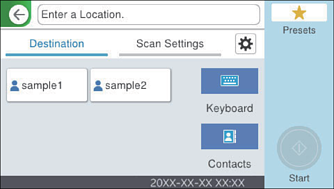
Vyberte možnost Nast. skenování, zkontrolujte nastavení, například formát ukládaného dokumentu, a v případě potřeby je změňte.
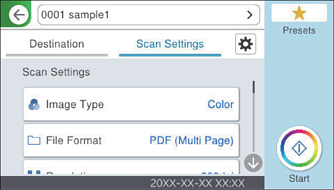
Výběrem možnosti  uložte nastavení jako předvolbu.
Vyberte možnost  , zkontrolujte Nastavení skeneru a podle potřeby je změňte.
Můžete změnit nastavení jako možnost Pomalu nebo Funkce DFDS.
Klepněte na možnost  .
.