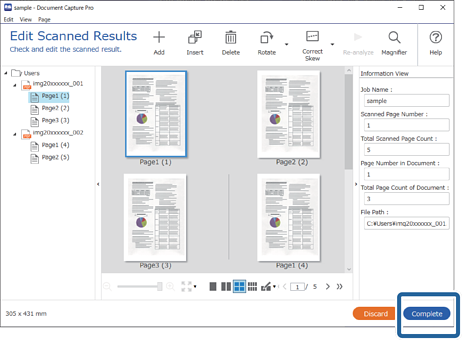
V této části je vysvětlen postup skenování s použitím existující úlohy.
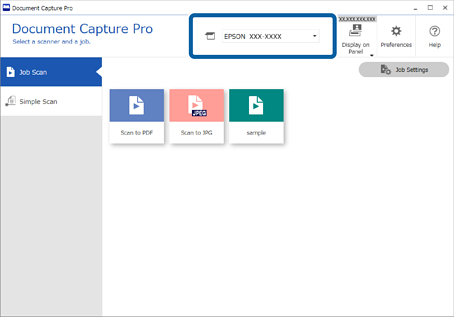
Z horní obrazovky aplikace Document Capture Pro vyberte skener, který chcete použít. Když aplikaci spustíte, automaticky se připojí k naposledy použitému skeneru.
Klikněte na kartu Skenovat úlohu a potom klikněte na ikonu úlohy, kterou chcete provést.
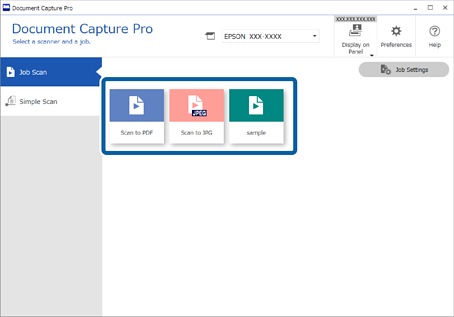
Provede se vybraná úloha.
Když provádíte úlohu, pro kterou je v nastavení zvolená možnost Zobrazit náhled během skenování, během skenování se zobrazí náhled.
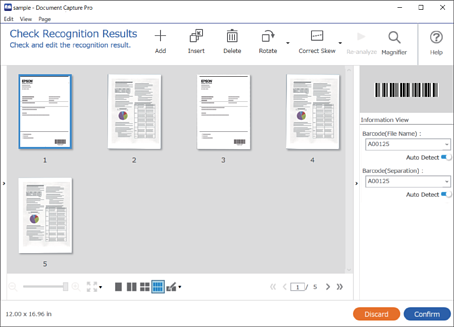
Když provádíte úlohu, která v nastavení názvu souboru, nastavení oddělení nebo nastavení uživatelsky definovaného indexu z nastavení uložení obsahuje následující prvky, a tyto prvky jsou rozpoznány na skenované stránce, oblast rozpoznání se na snímku zobrazí v rámečku. Je-li to potřeba, opravte výsledky rozpoznání ručně, případně změňte oblast a spusťte rozpoznávání znovu.
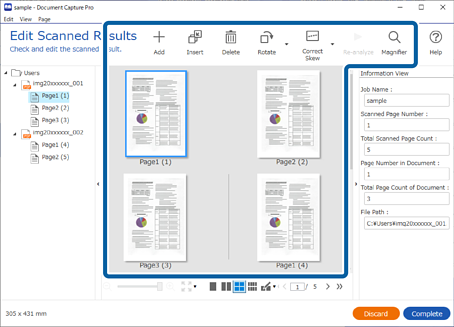
U úloh, pro které byla v nastavení skenování vybrána možnost Zobrazit dialog Úpravy stránky před uložením, zkontrolujte po skenování výsledky skenování na obrazovce Upravit naskenované výsledky a potom je podle potřeby upravte.
Na obrazovce Upravit naskenované výsledky můžete zkontrolovat a upravit následující položky.
Kliknutím na tlačítko Dokončit dokončíte skenování pomocí úlohy.