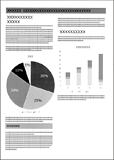
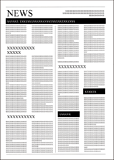
Barvu originálu lze automaticky detekovat a poté jej naskenovat. I když jsou barevné a černobílé originály smíchané, lze je automaticky naskenovat v optimální barvě (Typ obrazu).
Barevný originál: skenujte s použitím nastavení Barva.
Černobílé originály s gradací (šedé oblasti): skenujte s použitím nastavení Stupně šedi.
Černobílé originály bez gradace (žádné šedé oblasti): skenujte s použitím nastavení Černobíle.
|
Příklad originálu |
 |
 |
 |
|
Typ obrazu, který se má identifikovat |
Barva |
Stupně šedi |
Černobíle |
V ovladači skeneru vyberte režim Automaticky jako Typ obrazu (Epson Scan 2).
Při skenování z ovládacího panelu vyberte režim Barevné / stupně šedé / černobílé, Barva/černobílá nebo Barva/Stupně šedi jako Typ obrazu. Položka Typ obrazu, kterou lze vybrat, se liší v závislosti na použité funkci a formátu souboru, který se má uložit.
Při použití nástroje Epson Smart Panel umožní nastavení položky Typ obrazu na režim Automaticky skenovat obrázek s možností Barva nebo Stupně šedi.
Můžete jasně skenovat text, který je obtížně čitelný kvůli pozadí a dalším faktorům. Můžete zdůraznit text a odstranit tečkované vzory na pozadí originálu podle originálu.
Toto lze nastavit na kartě Upřesnit nastavení > Upřesnění textu > Nastavení v ovladači skeneru (Epson Scan 2).
Při skenování v režimu Barva nebo Stupně šedi
K dispozici jsou následující funkce.
Při skenování z ovládacího panelu můžete používat pouze funkci Počítač.
|
Funkce |
Vysvětlení |
|---|---|
|
Zvýraznit světlá písmena pro OCR |
Můžete zdůraznit světlá písmena, aby je bylo možné snáze rozpoznat pomocí OCR. Můžete nastavit úroveň efektu. 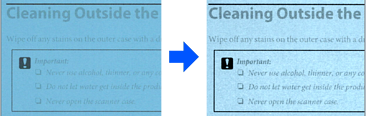 |
|
Odebrat polotónové tečky |
Při skenování v režimu Barva nebo Stupně šedi tuto funkci zapněte, aby se odstranily tečkované vzory v pozadí originálu.  |
Při skenování v režimu Černobíle
K dispozici jsou následující funkce.
Ty lze také používat při skenování z ovládacího panelu.
|
Funkce |
Vysvětlení |
|---|---|
|
Zvýraznit světlá písmena / Odebrat pozadí |
Můžete nastavit úroveň korekce textu a pozadí, aby se zdůraznil světlý text, odstranily barvy pozadí, vzory, zvlnění a odsazení. 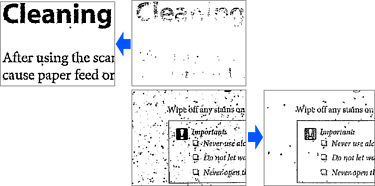 |
|
Odebrat bodový šum |
Můžete odstranit černé tečky na pozadí originálu, které nelze odstranit zesvětlením pozadí. Můžete nastavit úroveň efektu. 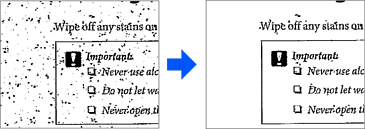 |
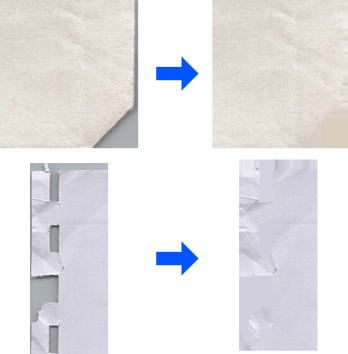
Když jsou rohy nebo okraje originálu přehnuté nebo roztrhané, nebo když se kolem naskenovaného obrázku objeví stín, lze naskenované obrázky opravit. Chybějící okraje nebo rohy naskenovaného obrázku budou vyplněny barvou originálního dokumentu.
Toto lze nastavit na kartě Upřesnit nastavení > Korekce okrajů > Nastavení v ovladači skeneru (Epson Scan 2).