
Wenn die folgenden Probleme auftreten, überprüfen Sie die Vorlage und den Scannerstatus.
Vorlagen stauen sich häufig
Es treten häufig Papiereinzugsfehler auf
Es treten häufig Probleme beim Dokumentschutz auf
Bei gefalteten oder gewellten Vorlagen glätten Sie die Vorlage vor dem Einlegen.
Beim Einlegen und Scannen von Vorlagen verschiedener Formate, legen Sie die Vorlagen mit der zu scannenden Seite nach oben in absteigender Reihenfolge des Papierformats ein, mit dem breitesten Dokument an der Rückseite und dem schmalsten Dokument in der Mitte des Eingabefachs. Schieben Sie dann die Kantenführungen und richten Sie sie an der Vorlage aus.
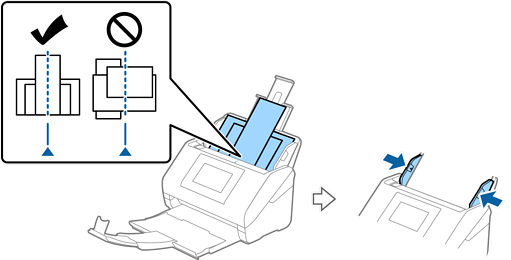
Verschiedenartige Originale verwenden
Wenn das Problem nicht gelöst wurde, scannen Sie die Vorlagen jedes einzelnen Formats separat oder scannen Sie die Vorlagen nacheinander. Richten Sie die Kantenführungen jedes Mal an die Vorlagenbreite aus, wenn Sie sie einlegen.
Sie können die Vorlagen mit folgenden Methoden mehrmals separat scannen und die Scans in einer Datei speichern.
Wenn Sie Epson Scan 2 verwenden, wählen Sie das Kontrollkästchen Seiten nach Scan zufügen/bearb. und scannen dann die Vorlage. Sie können verschiedene Vorlagen hinzufügen oder die gescannten Seiten nach dem Scannen bearbeiten (drehen, verschieben und löschen). Weitere Informationen finden Sie in der Hilfe von Epson Scan 2.
Wenn Sie Document Capture Pro verwenden, können Sie auf dem Bildschirm Gescannte Ergebnisse bearbeiten Seiten hinzufügen und bearbeiten. Weitere Informationen finden Sie in der Hilfe von Document Capture Pro.
Wenn Sie Epson Smart Panel verwenden, legen Sie die nächste Vorlage ein. Nachdem Sie die erste Seite gescannt haben, tippen Sie auf +Scannen, damit der Bildschirm der Bearbeitung angezeigt wird. Sie können die Seiten auf dem Bearbeitungsbildschirm drehen, verschieben und löschen.
Wenn Sie vom Bedienfeld scannen (Funktionen „Scannen an“) legen Sie für Automatischer Transportmodus Ein (halbautomatisch) fest und scannen die Vorlagen in der Reihenfolge, in der Sie sie speichern möchten.
Wenn Sie jedoch Vorlagen scannen und auf dem Computer speichern möchten (An Computer scannen), müssen Sie Jobeinstellungen vornehmen. Weitere Informationen finden Sie in der Hilfe von Document Capture Pro.
Aktivieren Sie den langsamen Modus, um die Einzugsgeschwindigkeit des Papiers zu verringern. Wählen Sie  > Langsam aus.
Entfernen Sie das Original nach dem Scannen aus dem Ausgabefach.
Reinigen Sie die Roller im Inneren des Scanners.
Überprüfen Sie die Anzahl der Blätter, die von der Aufnahmewalze gescannt wurden. Wenn die Anzahl der Scans die Lebensdauer der Aufnahmewalze überschreitet (200,000 Blätter), ersetzen Sie das Roller Assembly Kit durch ein neues Kit.
Es empfiehlt sich, das Roller Assembly Kit auch zu ersetzen, wenn die Oberfläche des Rollers verschlissen ist, selbst wenn die Anzahl der Scans die Lebensdauer der Aufnahmewalze nicht überschreitet.
Die Anzahl der Scans der Aufnahmewalze können Sie auf dem Bedienfeld oder in Epson Scan 2 Utility überprüfen.
Tippen Sie auf dem Bedienfeld auf dem Startbildschirm auf Wartung Scanner > Walzenwechsel und überprüfen Sie die Anzahl der Scans, die angezeigt wird.
Zur Überprüfung mit Epson Scan 2 Utility, starten Sie Epson Scan 2 Utility. Klicken Sie auf die Registerkarte Zähler und überprüfen Sie dann Scan-Anzahl in Rollenmontagekit.