
Sie können ein gescanntes Bild in einen bestimmten Ordner auf einem Netzwerk speichern. Sie können den Ordner festlegen, indem Sie den Ordnerpfad direkt angeben. Möglicherweise ist es jedoch einfacher, wenn Sie die Ordnerinformationen zunächst zur Kontaktliste hinzufügen.
Vor dem Scannen müssen Sie einen freigegebenen Netzwerk-Ordner oder FTP-Server festlegen.
Vergewissern Sie sich, dass die Einstellungen für Datum/Zeit und Zeitdifferenz des Scanners korrekt sind. Wählen Sie Einstellungen > Grundeinstellungen > Datum/Zeit-Einstellung auf dem Bedienfeld.
Vor dem Scannen kann das Speicherziel überprüft werden. Wählen Sie Einstellungen > Scannereinst. und aktivieren Sie dann Empfänger bestätigen.
Platzieren Sie die Vorlagen.
Wählen Sie im Startbildschirm auf dem Bedienfeld des Scanners Netz-ordner/FTP.
Geben Sie den Ordner an.
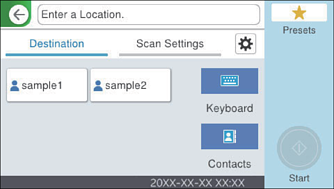
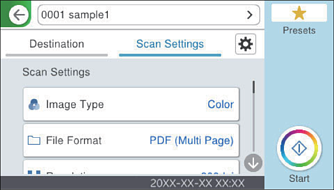
Wählen Sie Scanner-Einst., prüfen Sie Einstellungen, wie z. B. das Speicherformat, und ändern Sie diese bei Bedarf.
Wählen Sie  aus, um die Einstellungen als Voreinstellung zu speichern.
Wählen Sie  , überprüfen Sie Scannereinst. und ändern Sie diese gegebenenfalls.
Sie können Einstellungen wie bspw. Langsam oder DFDS-Funktion ändern.
Tippen Sie auf  .
.