
Sie können Originale mit detaillierten Einstellungen scannen, die für Textdokumente geeignet sind.
Legen Sie die Vorlage auf.
Starten Sie Epson Scan 2.
Wählen Sie die folgenden Einstellungen auf der Registerkarte Haupteinstellungen.
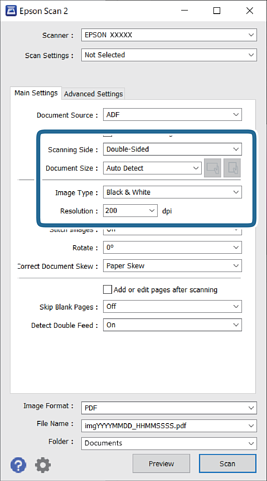
 /
/ (Originalausrichtung) Tasten: Wählen Sie die eingestellte Ausrichtung der eingelegten Vorlage aus. Je nach Größe der Vorlage wird dieses Element automatisch eingestellt und kann nicht geändert werden.
ADF wird automatisch auf Dokumentenquelle eingestellt.
Auf der Registerkarte Haupteinstellungen können Sie außerdem folgende Einstellungen vornehmen.
Zusammensetzen: Wählen Sie diese Option, um beim Scannen beider Seiten des Originals die Vorder- und Rückseite zusammenzusetzen.
Drehen: Wählen Sie diese Option, um das Original im Uhrzeigersinn zu drehen und dann zu scannen.
Schräg-Korrektur der Vorlage: Auswählen, um eine schiefe Ausrichtung der Vorlage zu korrigieren.
Seiten nach Scan zufügen/bearb.: Wählen Sie diese Option, um unterschiedliche Originale hinzuzufügen oder die gescannten Seiten nach dem Scannen zu bearbeiten (Drehen, Verschieben und Löschen).
Leere Seiten überspringen: Auswählen, um eventuell vorhandene leere Seiten zu überspringen.
Doppeleinzugsfehler: Wählen Sie diese Option, damit eine Warnung angezeigt wird, wenn mehrere Originale gleichzeitig eingezogen werden.
Nehmen Sie falls erforderlich weitere Scaneinstellungen vor.
Einige Elemente sind möglicherweise in Abhängigkeit von anderen Einstellungen nicht verfügbar.
Legen Sie die Einstellungen für das Speichern fest.
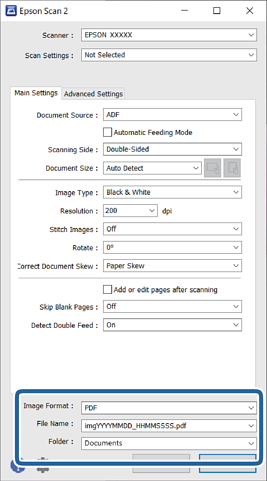
Klicken Sie auf Scannen.
Sie können den Scanvorgang auch starten, indem Sie die Taste  auf dem Bedienfeld des Scanners drücken.
Um Vorlagen zu scannen, die sich leicht stauen (etwa bei dünnem Papier) aktivieren Sie am Bedienfeld Langsam, um die Scangeschwindigkeit zu verringern.
Das gescannte Bild wird im angegebenen Ordner gespeichert.