
Si se producen los problemas siguientes, compruebe el original y el estado del escáner.
Los originales se atascan con frecuencia
Los errores de alimentación de papel se producen con frecuencia
Los problemas de protección de documentos se producen con frecuencia
En el caso de originales con pliegues o curvados, alíselos antes de cargarlos.
Si carga originales de diferentes tamaños, cargue los originales con el lado a escanear hacia arriba y en orden de tamaño de papel descendente, el más ancho en la parte posterior y el más estrecho en el centro de la bandeja de entrada. A continuación, deslice las guías laterales para alinearlas con los originales más anchos.
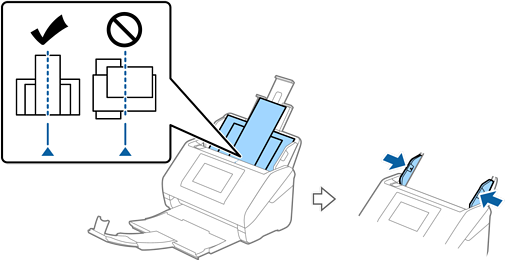
Si el problema no se resuelve, intente escanear los originales de cada tamaño por separado o uno por uno. Alinee las guías laterales al ancho de los originales cada vez que los cargue.
Puede utilizar los métodos siguientes para escanear los originales varias veces por separado y guardarlos luego en un archivo.
Cuando utilice Epson Scan 2, active la casilla de verificación Añadir/editar pág. tras esc. y, a continuación, escanee el original. Puede agregar diferentes originales o editar (girar, mover y eliminar) las páginas escaneadas después de escanear. Para obtener más información, consulte la ayuda de Epson Scan 2.
Cuando utilice Document Capture Pro, podrá añadir y editar páginas después de escanear en la pantalla Editar resultados escaneados screen. Para obtener más información, consulte la ayuda de Document Capture Pro.
Si utiliza Epson Smart Panel, cargue el siguiente original y toque +Escanear después de escanear la primera página para mostrar la pantalla Editar. Las páginas se pueden rotar, mover y eliminar en la pantalla Editar.
Si escanea desde el panel de control (funciones «Escanear a»), establezca Modo Aliment. automática en Activado (semiautomático) y, a continuación, escanee los originales en el orden en que desee guardarlos.
No obstante, si escanea los originales y los guarda en el ordenador (Digitalizar a PC), debe realizar ajustes en el trabajo. Para obtener más información, consulte la ayuda de Document Capture Pro.
Habilite el Modo lento para ralentizar la velocidad de alimentación del papel. Seleccione  > Len.
Después de escanear, retire el original de la bandeja de salida.
Limpie los rodillos dentro del escáner.
Compruebe el número de hojas escaneadas por el rodillo de alimentación. Si el número de escaneados supera la vida útil del rodillo de alimentación (200,000 hojas), sustituya el conjunto de rodillos por uno nuevo.
Aunque el número de escaneados no supere la vida útil del rodillo de alimentación, recomendamos sustituir el kit de montaje del rodillo por uno nuevo si la superficie del rodillo está desgastada.
Puede consultar el número actualizado de escaneados por el rodillo de alimentación en el panel de control o en Epson Scan 2 Utility.
Para comprobarlo desde el panel de control, toque Mantenimiento del escáner > Sustitución del rodillo en la pantalla de inicio y, a continuación, compruebe el número de escaneados que se indica.
Para comprobarlo desde el Epson Scan 2 Utility, inicie Epson Scan 2 Utility, haga clic en la pestaña Contador y, a continuación, compruebe el Número de Escaneos en Kit de montaje del rodillo.