
El escáner viene con un software integrado llamado Web Config (una página web desde donde la que se pueden realizar ajustes). Para acceder a Web Config, solo necesita introducir en su navegador la dirección IP de un escáner conectado a la red.
Compruebe la dirección IP del escáner.
Seleccione Configuración > Configuración de red > Estado de la red en el panel de control del escáner. A continuación, seleccione el método de conexión activo (Estado de LAN cabl./Wi-Fi o Estado de Wi-Fi Direct) para confirmar la dirección IP del escáner.
Ejemplo de dirección IP: 192.168.100.201
Inicie un navegador desde un ordenador o un dispositivo inteligente y, a continuación, introduzca la dirección IP del escáner en la barra de direcciones.
Formato: http://dirección IP del escáner/
Ejemplo: http://192.168.100.201/
Si aparece alguna pantalla de advertencia en su navegador, puede ignorarla y visualizar la página web (Web Config). Puesto que el escáner utiliza un certificado autofirmado al acceder a HTTPS, se muestra una advertencia en el navegador al iniciar Web Config; esto no indica ningún problema y se puede ignorar sin más. Dependiendo de su navegador, es posible que tenga que hacer clic en Ajustes avanzados para visualizar la página web.
Ejemplo: para Microsoft Edge
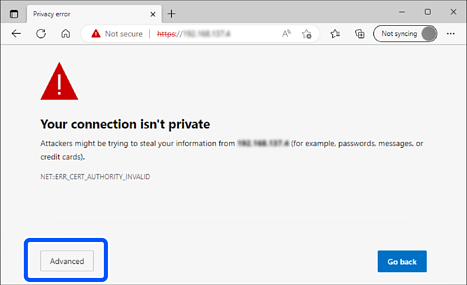
Si no aparece ninguna pantalla de advertencia, vaya al siguiente paso.
Para direcciones IPv6, utilice el formato siguiente.
Formato: http://[dirección IP del escáner]/
Ejemplo: http://[2001:db8::1000:1]/
Para cambiar los ajustes del escáner, debe iniciar sesión como administrador de Web Config.
Haga clic en iniciar sesión en la parte superior derecha de la pantalla. Introduzca los números Nombre de usuario y Contraseña actual y, a continuación, haga clic en Aceptar.
A continuación se proporcionan los valores iniciales para la información del administrador Web Config.
·Nombre de usuario: ninguno (en blanco)
·Contraseña: depende de la etiqueta que haya en la parte posterior del producto.
Si hay una etiqueta «PASSWORD» en la parte posterior, introduzca el número de 8 dígitos que se muestra en la etiqueta. Si no hay una etiqueta «PASSWORD» pegada, introduzca el número de serie de la etiqueta de la parte posterior del producto como contraseña de administrador inicial.
Si se muestra cerrar sesión en la parte superior derecha de la pantalla, es que ya ha iniciado la sesión como administrador.
La sesión se cerrará automáticamente después de unos 20 minutos de inactividad.