
یک پوشه شبکه در کامپیوترتان ایجاد کنید. کامپیوتر باید به همان شبکهای که اسکنر متصل است وصل باشد.
روش تنظیم پوشه شبکه، بسته به محیط متفاوت است. این مثالی است از ایجاد یک پوشه شبکه در دسکتاپ یک کامپیوتر در محیط زیر.
سیستم عامل: Windows 10
محل ایجاد پوشه اشتراک گذاری: دسکتاپ
مسیر پوشه: C:\Users\xxxx\Desktop\scan_folder (یک پوشه شبکه با نام «scan_folder» در دسکتاپ درست کنید)
در کامپیوتری که میخواهید پوشه شبکه را در آن ایجاد کنید، با یک حساب کاربری که اختیارات سرپرست را دارد وارد شوید.
اگر نمیدانید کدام حساب کاربری اختیارات سرپرست را دارد، از سرپرست کامپیوترتان بپرسید.
مطمئن شوید که نام دستگاه (نام کامپیوتر) شامل کاراکترهای دوبایتی نیست. روی دکمه شروع Windows کلیک کنید و سپس  تنظیمات > سیستم > درباره را انتخاب کنید.
اگر کاراکترهای دوبایتی در نام دستگاه وجود داشته باشند، ذخیره کردن فایل ممکن است ناموفق باشد.
کنترل کنید که ردیف ظاهر شده در مشخصات دستگاه > نام دستگاه شامل هیچ کاراکتر دوبایتی نباشد.
اگر نام دستگاه فقط دارای کاراکترهای یکبایتی باشد، مشکلی نباید وجود داشته باشد. صفحه را ببندید.
مثال: EPSPUB313

اگر نام دستگاه شامل کاراکترهای دوبایتی باشد، از کامپیوتری استفاده کنید که از کاراکترهای دوبایتی استفاده نمیکند یا نام دستگاه را عوض کنید.
اگر باید نام دستگاه را عوض کنید، حتما قبلا با سرپرست کامپیوترتان کنترل کنید، چون ممکن است بر مدیریت کامپیوتر و دسترسی به منابع تاثیر بگذارد.
سپس تنظیمات کامپیوترتان را کنترل کنید.
روی دکمه شروع Windows کلیک کنید و سپس سیستم Windows > پانل کنترل را انتخاب کنید.
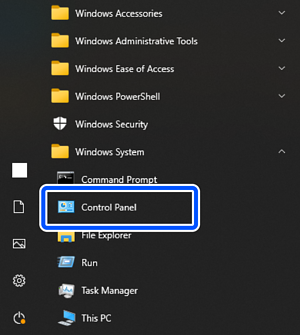
در پانل کنترل، روی شبکه و اینترنت > شبکه و مرکز اشتراکگذاری > تنظیمات پیشرفته اشتراکگذاری را تغییر دهید کلیک کنید.
پروفایل شبکه نمایش داده میشود.
مطمئن شوید که اشتراکگذاری فایل و چاپگر را روشن کنید در اشتراکگذاری فایل و چاپگر برای پروفایل شبکه (پروفایل جاری) انتخاب میشود.
در صورتی که از قبل انتخاب شده است، روی لغو کلیک کنید و پنجره را ببندید.
وقتی تنظیمات را تغییر دادید، روی ذخیره تنظیمات کلیک کنید و پنجره را ببندید.
سپس یک پوشه شبکه ایجاد کنید.
یک پوشه در دسکتاپ خود ایجاد و نامگذاری کنید.
نام پوشه را با 1 تا 12 نویسه الفبایی عددی وارد کنید. در صورتی که تعداد نویسهها از 12 مورد فراتر برود، بسته به سیستم شما ممکن است قادر به دسترسی به پوشه نباشید.
مثال: scan_folder
روی پوشه کلیک راست کرده و سپس ویژگی ها را انتخاب کنید.
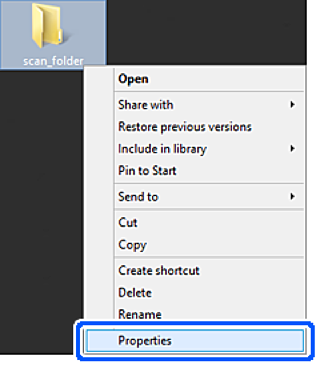
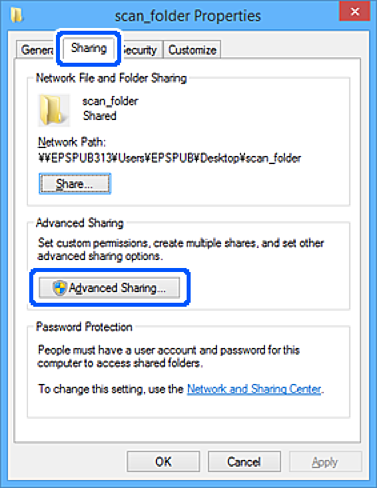
روی اشتراک گذاری پیشرفته در زبانه اشتراک گذاری کلیک کنید.
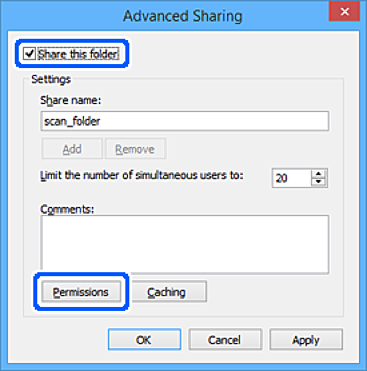
گزینه اشتراک گذاری این پوشه را انتخاب کنید و سپس روی مجوزها کلیک کنید.
گزینه همه در قسمت نام کاربران یا گروه ها را انتخاب کنید و سپس گزینه اجازه دادن در قسمت تغییر را برگزینید و روی OK کلیک کنید.
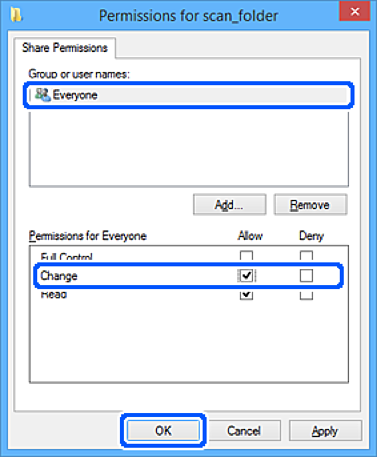
روی OK کلیک کنید تا صفحه را ببندید. و به پنجره «ویژگیها» برگردید.
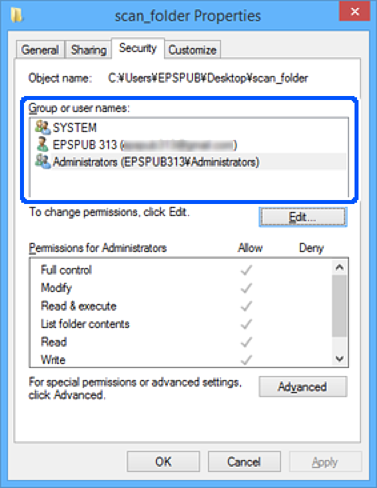
میتوانید کنترل کنید کدام گروهها یا کاربران به پوشه شبکه در زبانه امنیت > نام گروه یا کاربران دسترسی دارند.
مثال: هنگامی که کاربر وارد کامپیوتر شده و سرپرستان نیز میتوانند به پوشه شبکه دسترسی داشته باشند
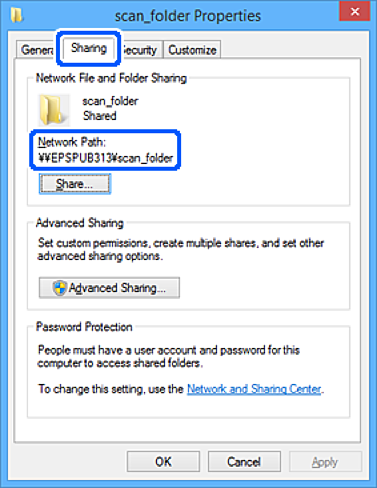
زبانه اشتراک گذاری را انتخاب کنید.
مسیر شبکه مربوط به پوشه شبکه نمایش داده میشود. این مسیر هنگام ثبت در لیست مخاطبین اسکنر شما استفاده می شود. لطفاً آن را یادداشت کنید.
مثال: \\EPSPUB313\scan_folder
برای بستن پنجره، روی بستن یا تایید کلیک کنید.
این کار، ایجاد یک پوشه شبکه را تکمیل میکند.