
در صورت بروز مشکلات زیر، سند و وضعیت اسکنر را بررسی کنید.
اسناد مرتباً گیر میکنند
خطاهای تغذیه کاغذ اغلب رخ میدهد
مشکلات حفاظت از اسناد اغلب رخ میدهد
اسنادی را که تا شده یا چینخورده هستند قبل از قراردادن در دستگاه صاف کنید.
هنگام قراردادن اسنادی که اندازههای مختلفی دارند، سندها را، درحالیکه طرف موردنظر برای اسکن روبهبالا است، به ترتیب نزولی اندازه کاغذ قرار دهید طوری که عریضترینها در عقب و باریکترینها در مرکز سینی ورودی قرار گیرند. سپس، راهنماهای لبه را بلغزانید تا آنها را با عریضترین اسناد تراز کنید.
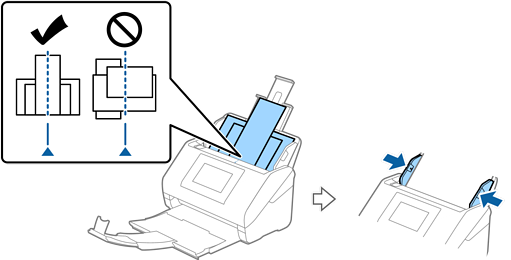
اگر مشکل حل نشد، اسناد هماندازه را جداگانه اسکن کنید یا اسناد را یکییکی اسکن کنید. هر بار که اسناد را قرار میدهید، راهنماهای لبه را با عرض آنها تراز کنید.
میتوانید با استفاده از روشهای زیر، اسناد را چند بار جداگانه اسکن کنید و سپس آنها را در یک فایل ذخیره کنید.
هنگام استفاده از Epson Scan 2، کادر انتخاب افزودن/ویرایش بعد از اسکن را انتخاب و سپس سند را اسکن کنید. میتوانید پس از اسکن، اسناد مختلف را اضافه کنید یا صفحات اسکنشده را ویرایش کنید (بچرخانید، جابهجا کنید و حذف کنید). برای اطلاعات بیشتر به راهنمای Epson Scan 2 مراجعه کنید.
هنگامی که از Document Capture Pro استفاده میکنید، میتوانید صفحات را پس از اسکن در صفحه Edit Scanned Results اضافه و ویرایش کنید. برای اطلاعات بیشتر به راهنمای Document Capture Pro مراجعه کنید.
هنگامی که از Epson Smart Panel استفاده میکنید، سند بعدی را قرار دهید و پس از اسکن صفحه اول روی +اسکن ضربه بزنید تا صفحه ویرایش نمایش داده شود. میتوانید صفحات را در صفحه ویرایش بچرخانید، جابهجا کنید و حذف کنید.
هنگام اسکن از پنل کنترل (ویژگیهای «اسکن به»)، حالت تغذیه خودکار را روی روشن (نیمه خودکار) تنظیم کنید و سپس اسناد را به ترتیبی که میخواهید ذخیره شود اسکن کنید.
بااینحال، هنگامی که اسناد را اسکن میکنید و در کامپیوتر (ذخیره اسکن در رایانه) ذخیره میکنید، باید تنظیمات کار را انجام دهید. برای اطلاعات بیشتر به راهنمای Document Capture Pro مراجعه کنید.
برای کاهش سرعت تغذیه کاغذ، حالت آهسته را فعال کنید.  > آهسته را انتخاب کنید.
پس از اسکن، سند را از سینی خروجی خارج کنید.
غلتکهای داخل اسکنر را تمیز کنید.
تعداد برگهای اسکن شده با غلتک بلندکننده را کنترل کنید. اگر تعداد اسکنها از عمر مفید غلتک بلندکننده (200, 000 برگ) بیشتر باشد، کیت مجموعه غلتک را عوض کنید.
حتی اگر تعداد اسکنها از عمر مفید غلتک بلندکننده بیشتر نباشد، توصیه میکنیم اگر سطح غلتک ساییده شده باشد، کیت مجموعه غلتک را عوض کنید.
تعداد اسکن های انجام شده با غلتک بلندکننده را می توانید در پانل کنترل یا Epson Scan 2 Utility بررسی کنید.
برای بررسی از پنل کنترل، روی تعمیر و نگهداری اسکنر > تعویض غلطك در صفحه اصلی ضربه بزنید و سپس تعداد اسکنهای نمایشدادهشده را بررسی کنید.
برای کنترل از Epson Scan 2 Utility، نخست Epson Scan 2 Utility را روشن کنید، روی زبانه شمارشگر کلیک کنید، سپس تعداد اسکن ها را در کیت اتصال غلتک کنترل کنید.