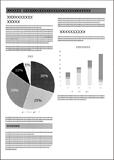
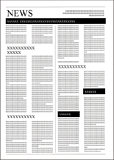
میتوانید به صورت خودکار رنگ سند را تشخیص دهید و سپس آن را اسکن کنید. حتی زمانی که اسناد رنگی و سیاه و سفید باهم ترکیب میشوند، باهم میتوانند در رنگ بهینه (نوع تصویر) اسکن شوند.
سند رنگی: با استفاده از رنگی اسکن کنید.
اسناد سياه و سفيد با درجهبندی (قسمتهای خاکستری): با استفاده از خاکستری اسکن کنید.
اسناد سياه و سفيد بدون درجهبندی (قسمتهای خاکستری): با استفاده از سیاه/سفید اسکن کنید.
|
نمونه سند |
 |
 |
 |
|
نوع تصویر برای شناسایی |
رنگی |
خاکستری |
سیاه/سفید |
گزینه خودکار را به عنوان نوع تصویر در درایور اسکنر (Epson Scan 2) انتخاب کنید.
هنگام اسکن کردن از پانل کنترل، رنگ/سایه خاکستری/سیاه و سفید یا رنگ/سیاه و سفید یا رنگ/مقیاس خاکستری را به عنوان نوع تصویر انتخاب کنید. نوع تصویر که میتواند انتخاب شود، بسته به قابلیت مورد استفاده و فرمت فایل ذخیرهسازی، متفاوت است.
هنگام استفاده از Epson Smart Panel، تنظیم نوع تصویر روی خودکار باعث اسکن شدن تصویر به صورت رنگی یا خاکستری میشود.
میتوانید متنی را که خواندنِ آن به دلیل پسزمینهها و عوامل دیگر سخت است، به صورت واضح اسکن کنید. بسته به سند، میتوانید متن را برجسته کنید و قسمتهای نقطهدار در پسزمینه سند را حذف کنید.
میتوانید آن را در زبانه تنظیمات پیشرفته > ارتقای متن > تنظیمات در درایور اسکنر (Epson Scan 2) تنظیم کنید.
هنگام اسکن کردن در رنگی یا خاکستری
قابلیتهای زیر موجود هستند.
هنگام اسکن کردن از پانل کنترل، میتوانید فقط از قابلیت کامپیوتر استفاده کنید.
|
ویژگی |
توضیحات |
|---|---|
|
تمرکز روی حروف کمرنگ برای OCR |
میتوانید حروف روشن را برجسته کنید، طوری که بتوانند به آسانی توسط OCR تشخیص داده شوند. میتوانید سطح افکت را تنظیم کنید. 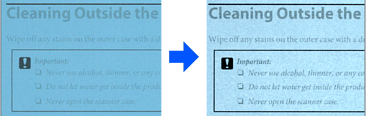 |
|
حذف نقطه های کم رنگ |
هنگام اسکن کردن در رنگی یا خاکستری، این گزینه را روشن کنید تا قسمتهای نقطهدار در پسزمینه سند را حذف کنید.  |
هنگام اسکنکردن در سیاه/سفید
قابلیتهای زیر موجود هستند.
از اینها همچنین در هنگام اسکن کردن از پانل کنترل نیز میتوانید استفاده کنید.
|
ویژگی |
توضیحات |
|---|---|
|
تمرکز روی حروف کمرنگ/حذف پس زمینه |
میتوانید میزان تصحیح متن و پسزمینه را تعیین کنید تا متن روشن را افزایش دهید، و رنگها، الگوها، چروکها و مناطق خارج از محدوده در پسزمینه را حذف کنید. 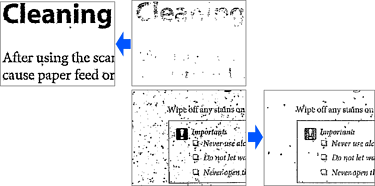 |
|
حذف نقطه های پراکنده |
میتوانید نقاط سیاه در پسزمینه سند را که با روشن کردن پسزمینه قابل حذف نیستند، حذف کنید. میتوانید سطح افکت را تنظیم کنید. 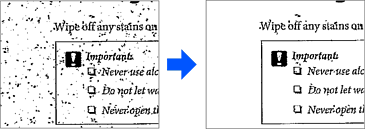 |
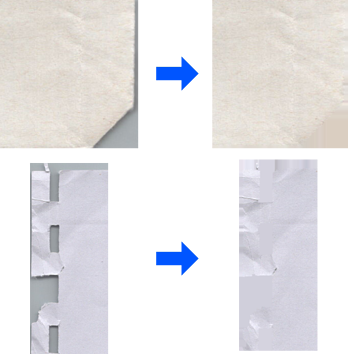
هنگامی که گوشهها یا لبههای سند تاخوردهاند یا پاره شدهاند، یا هنگامی که سایهای در اطراف تصویر اسکن شده ظاهر میشود، میتوانید تصاویر اسکن شده را تصحیح کنید. لبهها یا گوشههای غایب تصویر اسکن شده، با رنگ سند اصلی پُر خواهند شد.
میتوانید آن را در زبانه تنظیمات پیشرفته > تصحیح لبه > تنظیمات در درایور اسکنر (Epson Scan 2) تنظیم کنید.