
Luo tietokoneelle verkkokansio. Liitä tietokone samaan verkkoon skannerin kanssa.
Verkkokansion määrittämistapa vaihtelee käyttöympäristön mukaan. Tässä on esimerkki verkkokansion luomisesta tietokoneen työpöydälle seuraavassa ympäristössä.
Käyttöjärjestelmä: Windows 10
Jaetun kansion luontipaikka: työpöytä
Kansion polku: C:\Users\xxxx\Desktop\scan_folder (luo työpöydälle verkkokansio nimeltä ”scan_folder”)
Kirjaudu siihen tietokoneeseen, johon haluat luoda verkkokansion, käyttämällä käyttäjätiliä, jolla on järjestelmänvalvojan oikeudet.
Jos et tiedä, millä käyttäjätilillä on järjestelmänvalvojan käyttöoikeudet, kysy sitä järjestelmänvalvojaltasi.
Varmista, että laitteen nimessä (tietokoneen nimessä) ei ole kahden tavun merkkejä. Napsauta Windowsin käynnistyspainiketta ja valitse  Asetukset > Järjestelmä > Tietoja.
Jos laitteen nimessä on kahden tavun merkkejä, tiedoston tallentaminen ei välttämättä onnistu.
Tarkista, että kohdassa Laitemääritykset > Laitteen nimi oleva merkkijono ei sisällä kahden tavun merkkejä.
Ongelmia ei tulisi ilmetä, jos laitteen nimi sisältää vain yhden tavun merkkejä. Sulje näyttö.
Esimerkki: EPSPUB313
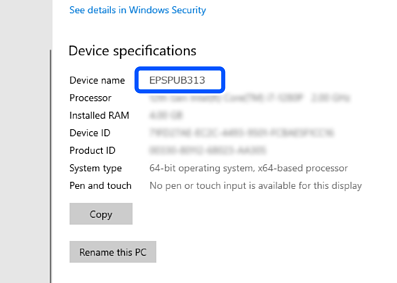
Jos laitteen nimessä on kahden tavun merkkejä, käytä tietokonetta, joka ei käytä kahden tavun merkkejä, tai nimeä laite uudelleen.
Jos laitteen nimi on vaihdettava, muista tarkistaa tämä järjestelmänvalvojasi kanssa etukäteen, sillä se voi vaikuttaa tietokoneen hallinnointiin ja resurssien käyttöoikeuteen.
Tarkista seuraavaksi tietokoneen asetukset.
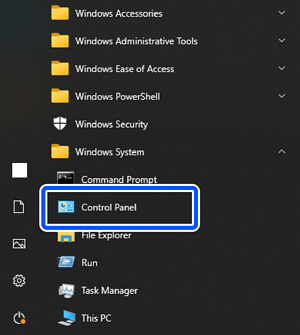
Napsauta Windowsin käynnistyspainiketta ja valitse Windows-järjestelmä > Ohjauspaneeli.
Napsauta ohjauspaneelissa Verkko ja Internet > Verkko- ja jakamiskeskus > Muuta jakamisen lisäasetuksia.
Näytössä näytetään verkkoprofiili.
Varmista, että verkkoprofiilin (nykyinen profiili) kohdassa Tiedostojen ja tulostimien jakaminen on valittu Ota tiedostojen ja tulostimien jakaminen käyttöön.
Jos asetus on valittuna, valitse Peruuta ja sulje ikkuna.
Jos muutat asetuksia, valitse Tallenna muutokset ja sulje ikkuna.
Luo seuraavaksi verkkokansio.
Luo työpöydälle kansio ja nimeä se.
Kansion nimessä voi olla 1–12 aakkosnumeerista merkkiä. Jos nimi on pidempi kuin 12 merkkiä, käyttöympäristöstä riippuen et ehkä pysty käyttämään kansiota.
Esimerkki: scan_folder
Napsauta kansiota hiiren kakkospainikkeella ja valitse Ominaisuudet.
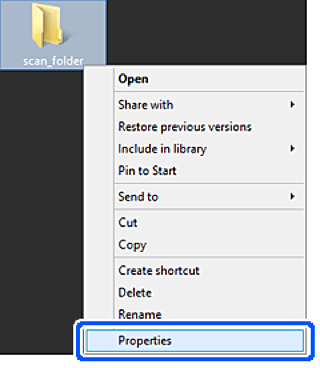
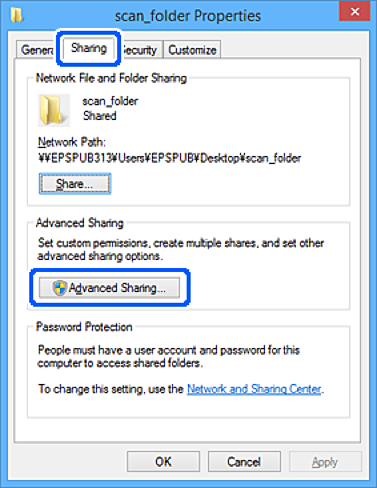
Valitse Jakaminen-välilehdeltä Jakamisen lisäasetukset.
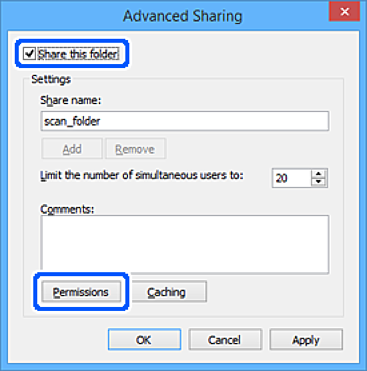
Valitse Jaa tämä kansio ja sitten Oikeudet.
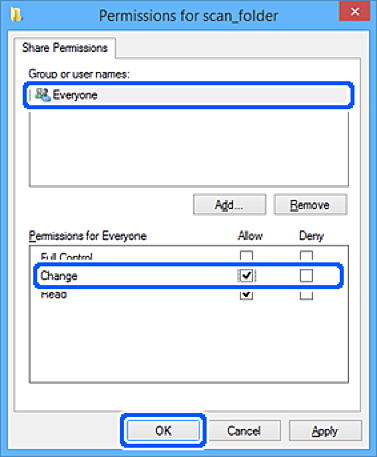
Valitse Kaikki kohdassa Ryhmä- tai käyttäjänimet, valitse Salli kohdassa vaihda ja napsauta sitten OK.
Napsauta OK sulkeaksesi näytön ja palataksesi Asetukset-ikkunaan.
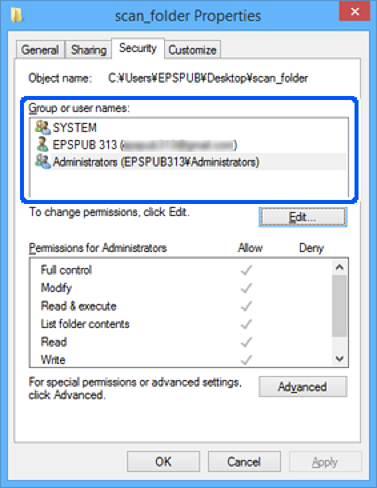
Kohdassa Suojaus-välilehti > Ryhmä- tai käyttäjänimet voit tarkistaa, millä ryhmillä tai käyttäjillä on verkkokansion käyttöoikeudet.
Esimerkki: kun tietokoneelle kirjautunut käyttäjä ja valvojat voivat käyttää verkkokansiota
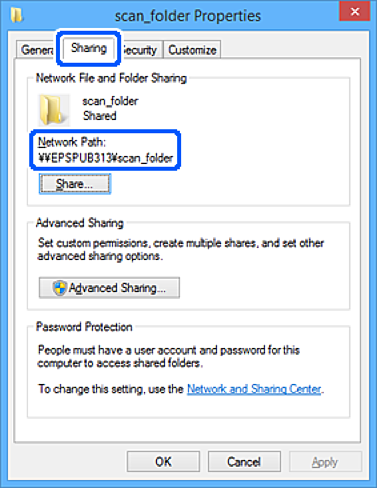
Valitse Jakaminen-välilehti.
Verkkokansion verkkopolku näytetään. Tätä käytetään rekisteröitäessä skannerin yhteystietoihin. Kirjoita se muistiin.
Esimerkki: \\EPSPUB313\scan_folder
Sulje ikkuna napsauttamalla Sulje tai OK.
Verkkokansio on nyt luotu.