
Tällä sovelluksella voit tehdä erilaisia tehtäviä, kuten tallentaa kuvia tietokoneeseen, lähettää kuvia sähköpostilla, tulostaa kuvia ja siirtää kuvia palvelimeen tai pilvipalveluun. Voit myös helpottaa skannausta tallentamalla skannausmäärityksiä esimääritetyiksi töiksi.
Lisätietoja ominaisuuksien käyttämisestä on Document Capture -sovelluksen ohjeissa.
Älä käytä Nopea käyttäjän vaihto -toimintoa skanneria käyttäessäsi.
Käynnistä Document Capture.
Valitse Finder > Siirry > Sovellukset > Epson Software > Document Capture.
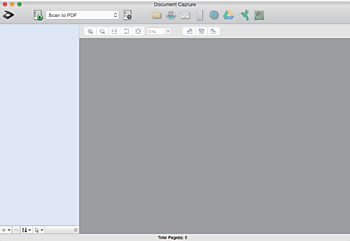
Tarvittaessa valitse käytettävä skanneri skanneriluettelosta.
Valitse  .
.
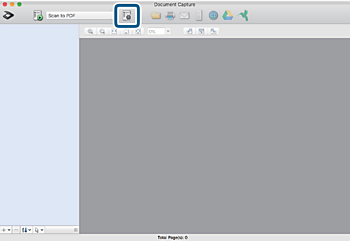
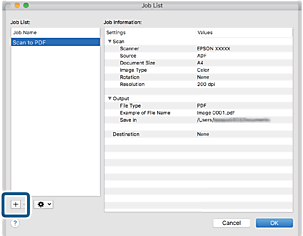
Työluettelo tulee näkyviin.
Valittavana on esimääritetty työ, jolla voit skannata kuvia PDF-tiedostoiksi. Jos käytät esimääritettyä työtä, ohita tämä vaihe ja siirry vaiheeseen 10.
Napsauta +-kuvaketta.
Työasetusnäyttö tulee näkyviin.
Määritä Työn nimi.

Valitse skannausasetukset Skannaa-välilehdellä.
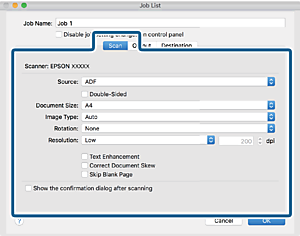
Kuvaa voi säätää myös seuraavien asetusten avulla.
Tekstintarkennustekniikka: Valitse tämä, jos haluat selkeyttää ja terävöittää alkuperäiskappaleen epäselviä kirjaimia.
Korjaa asiakirjan vinous: Valitse tämä, jos haluat korjata alkuperäiskappaleen kallistuman.
Ohita tyhjä sivu: Valitse tämä, jos haluat ohittaa alkuperäiskappaleen mahdolliset tyhjät sivut.
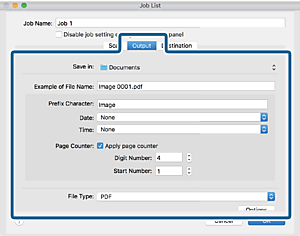
Valitse Lähtö ja määritä tulostusasetukset.
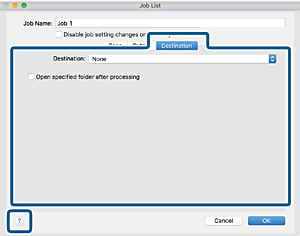
Valitse Kohde ja valitse Kohde.
Näkyvissä olevat kohdevalinnat riippuvat valitusta kohdetyypistä. Voit tarvittaessa määrittää yksityiskohtaiset asetukset. Saat lisätietoja asetuskohdista valitsemalla ? (Ohje) -kuvakkeen.
Jos haluat siirtää tiedostoja pilvipalveluun, pilvipalvelun käyttäjätili on määritettävä ennen toiminnon käyttämistä.
Jos haluat käyttää kohteena Evernote-sovellusta, lataa Evernote-sovellus Evernote Corporation -verkkosivustolta ja asenna sovellus ennen tämän ominaisuuden käyttöä.
Sulje työasetusnäyttö valitsemalla OK.
Sulje Työluettelo valitsemalla OK.
Sijoita alkuperäiskappale paikalleen.
Valitse työ avattavasta valikosta ja napsauta  -kuvaketta.
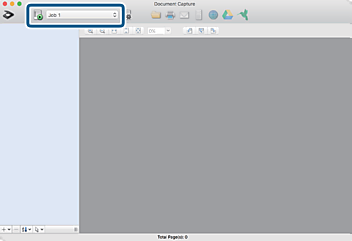
Valittu työ suoritetaan.
Toimi näytössä näkyvien ohjeiden mukaisesti.
Skannattu kuva tallennetaan työlle määrittämiesi asetusten mukaisesti.
Voit skannata asiakirjat tai lähettää skannatun kuvan myös käyttämättä esimääritettyä työtä. Valitse  , määritä skannausasetukset ja valitse sitten Skannaa. Valitse sitten kohde, johon haluat lähettää skannatun kuvan.