
Kompiuteryje sukurkite tinklo aplanką. Kompiuteris turi būti prijungtas prie to paties tinklo kaip skaitytuvas.
Tinklo aplanko nustatymo būdas gali skirtis priklausomai nuo aplinkos. Tai yra tinklo aplanko kūrimo kompiuterio darbalaukyje tolesnėje aplinkoje pavyzdys.
Operacinė sistema: Windows 10
Bendrinamo aplanko kūrimo vieta: darbalaukis
Aplanko kelias: C:\Vartotojai\xxxx\Darbalaukis\scan_folder (darbalaukyje sukurkite tinklo aplanką pavadinimu „scan_folder“)
Naudodami vartotojo paskyrą, kuri turi administratoriaus teises, prisijunkite prie kompiuterio, kuriame norite sukurti tinklo aplanką.
Jei nežinote, kuri vartotojo paskyra turi administratoriaus teises, kreipkitės į kompiuterio administratorių.
Įsitikinkite, kad įrenginio pavadinime (kompiuterio pavadinime) nėra dvigubų baitų ženklų. Spustelėkite „Windows“ pradžios mygtuką ir pasirinkite  nustatymai > Sistema > Apie.
Jei įrenginio pavadinime yra dvigubų baitų ženklų, gali nepavykti įrašyti failo.
Patikrinkite, ar Įrenginio specifikacijos > Įrenginio pavadinimas rodomoje eilutėje nėra dvigubų baitų ženklų.
Jei įrenginio pavadinimą sudaro tik vieno baito ženklai, problemų neturėtų kilti. Uždarykite ekraną.
Pavyzdys: EPSPUB313
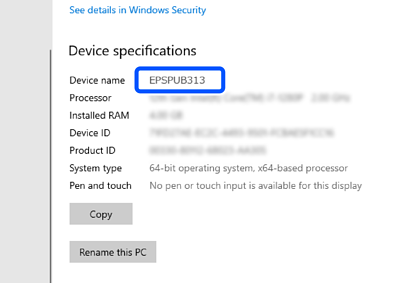
Jei įrenginio pavadinimą sudaro dvigubų baitų ženklai, naudokite kompiuterį, kuris nenaudoja dvigubų baitų ženklų arba pervardykite įrenginį.
Jei reikia pakeisti įrenginio pavadinimą, būtinai iš anksto tai suderinkite su kompiuterio administratoriumi, nes tai gali turėti įtakos kompiuterio valdymui ir prieigai prie išteklių.
Tada patikrinkite kompiuterio nustatymus.
Spustelėkite „Windows“ pradžios mygtuką ir pasirinkite „Windows“ sistema > Valdymo skydelis.
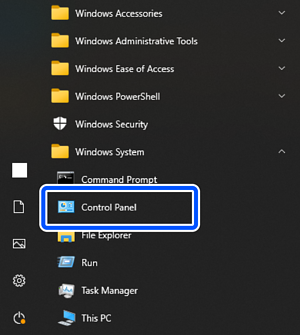
Valdymo skydelyje spustelėkite Tinklas ir internetas > Tinklo ir bendrinimo centras > Keisti adapterio bendrinimo nustatymus.
Rodomas tinklo profilis.
Įsitikinkite, kad tinklo profilio (dabartinis profilis) nuostatoje Failų ir spausdintuvo bendrinimas nustatyta parinktis Įjungti failų ir spausdintuvo bendrinimą.
Jei jau pasirinkta, spustelėkite Atšaukti ir uždarykite langą.
Pakeitus nustatymus, spustelėkite Įrašyti pakeitimus ir uždarykite langą.
Tada sukurkite tinklo aplanką.
Sukurkite ir pavadinkite aplanką darbalaukyje.
Aplanko pavadinime įveskite nuo 1 iki 12 raidinių ir skaitinių ženklų. Jei pavadinimas bus ilgesnis nei 12 ženklų, negalėsite pasiekti aplanko, priklausomai nuo aplinkos.
Pavyzdys: scan_folder
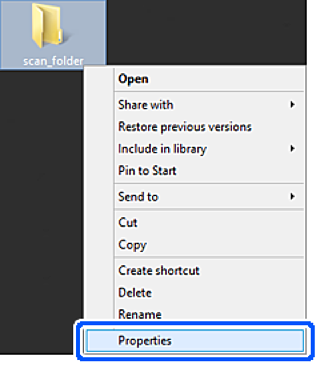
Dešiniuoju pelės klavišu spustelėkite aplanką ir pasirinkite Ypatybės.
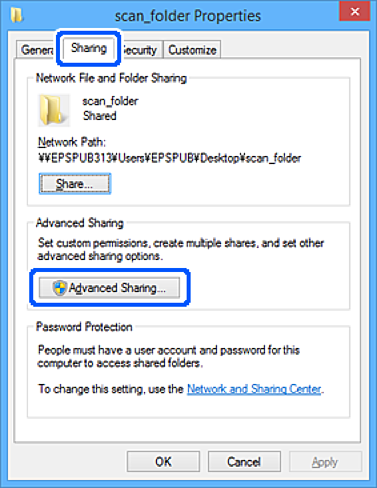
Spustelėkite Išplėstinis bendrinimas, esantį skirtuke Bendrinimas.
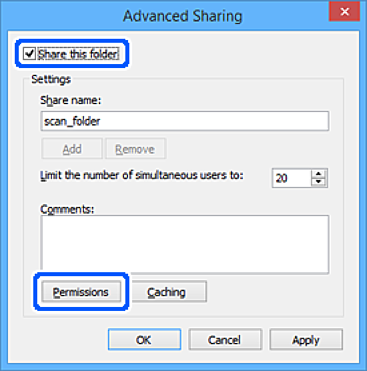
Pasirinkite Bendrinti šį aplanką, tada spustelėkite Leidimai.
Pasirinkite Visi dalyje Grupė arba naudotojų vardai, pasirinkite Leisti iš Keisti, tada spustelėkite Gerai.
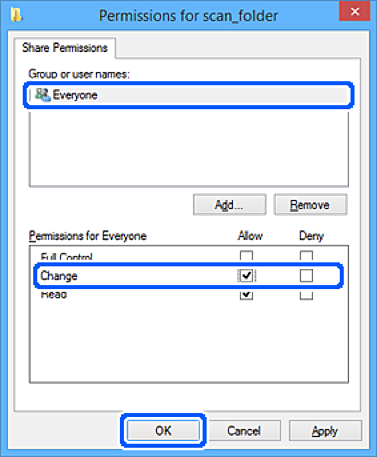
Spustelėkite Gerai, kad užvertumėte ekraną ir grįžtumėte į ypatybių langą.
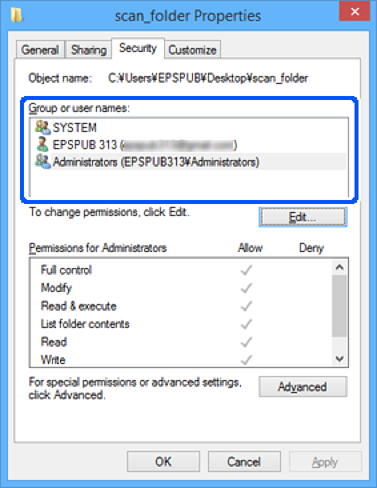
Kurios grupės ar naudotojai turi prieigą prie tinklo aplanko galite patikrinti skirtuke Sauga > Grupė arba naudotojų vardai.
Pavyzdys: kai naudotojas prisijungęs prie kompiuterio, taip pat tinklo administratoriai gali pasiekti tinklo aplanką
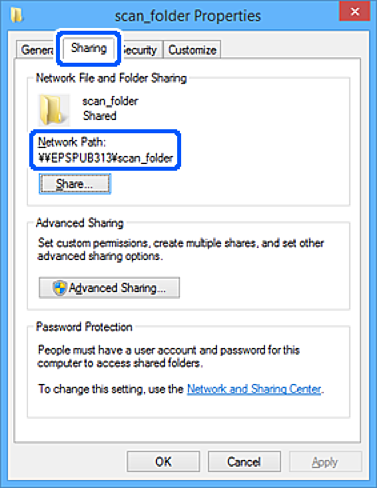
Pasirinkite skirtuką Bendrinimas.
Rodomas tinklo aplanko tinklo kelias. Jis naudojamas registruojantis prie skaitytuvo adresatų. Užsirašykite jį.
Pavyzdys: \\EPSPUB313\scan_folder
Norėdami uždaryti langą, spustelėkite Uždaryti arba Gerai.
Šiuo veiksmu užbaigsite tinklo aplanko kūrimą.