
Jei kyla toliau išvardytos problemos, patikrinkite originalą ir skaitytuvo būseną:
Dažnai užstringa originalai.
Dažnai pasitaiko popieriaus paėmimo klaidų.
Dažnai kyla dokumentų apsaugos problemų.
Jei originalai yra sulankstyti arba susisukę, prieš dėdami išlyginkite originalą.
Kai dedate skirtingų dydžių originalus, dėkite nuskaitytina puse į viršų ir mažėjančia popieriaus dydžio seka, kai plačiausias dokumentas yra gale, o siauriausias — įdėjimo padėklo centre. Tada pastumkite kraštų kreipiamąsias, kad jos būtų sulygiuotos su plačiausiais originalais.
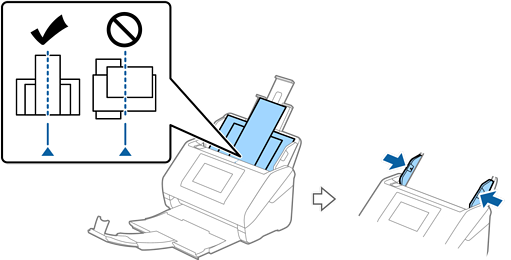
Jei nepavyksta išspręsti problemos, pabandykite nuskaityti kiekvieno dydžio originalus atskirai arba nuskaitykite originalus po vieną. Kiekvieną kartą dėdami originalus, kraštų kreipiamąsias sulygiuokite su jų pločiu.
Toliau nurodytais būdais galite skenuoti originalus kelis kartus atskirai ir tada išsaugoti juos viename faile.
Kai naudojate Epson Scan 2, pažymėkite žymimąjį langelį Pridė./redaguo. nuskaičius ir nuskaitykite originalą. Galite pridėti skirtingų originalų arba redaguoti (pasukti, perkelti ir ištrinti) nuskaitytus puslapius. Išsamesnės informacijos rasite Epson Scan 2 žinyne.
Kai naudojate Document Capture Pro, nuskaitę galite pridėti ir redaguoti puslapius ekrane Edit Scanned Results. Išsamesnės informacijos rasite Document Capture Pro žinyne.
Kai naudojate Epson Smart Panel, po pirmojo puslapio nuskaitymo dėkite kitą originalą, tada bakstelėkite +Nuskaityti, kad būtų rodomas redagavimo ekranas. Redagavimo ekrane galite pasukti, perkelti ir ištrinti puslapius.
Kai skenuojate iš valdymo skydelio (Scan to Features), nustatykite Automatinio padavimo režimas į Įjungti (pusiau automatiškai) parinktį, tada nuskaitykite originalus tokia tvarka, kokia norite juos išsaugoti.
Tačiau, kai nuskaitote originalus ir įrašote į kompiuterį (naudojant Nuskaityti į kompiuterį), reikia atlikti užduoties nustatymus. Išsamesnės informacijos rasite Document Capture Pro žinyne.
Įjunkite lėtąjį režimą, kad popierius būtų tiekiamas lėčiau. Pasirinkite  > Lėtai.
Nuskaitę išimkite originalą iš išvesties dėklo.
Išvalykite skaitytuvo viduje esančius velenėlius.
Patikrinkite paėmimo velenėlio nuskaitytų lapų skaičių. Jei nuskaitymų skaičius viršija paėmimo velenėlio eksploatavimo trukmę (200,000 lapų), pakeiskite velenėlių komplektą nauju.
Net jei nuskaitymų skaičius neviršija paėmimo velenėlio eksploatavimo trukmės, jei velenėlio paviršius nusidėvėjo, rekomenduojame pakeisti velenėlių komplektą nauju.
Naujausią paėmimo velenėlio nuskaitymų skaičių galite patikrinti valdymo skydelyje arba Epson Scan 2 Utility.
Norėdami jį patikrinti valdymo skydelyje, pradžios ekrane palieskite Skaitytuvo priežiūra > Tech. priež. velenėlio keitimas, tada patikrinkite rodomą nuskaitymų skaičių.
Norėdami patikrinti naudodami Epson Scan 2 Utility, paleiskite Epson Scan 2 Utility, spustelėkite skirtuką Skaitiklis, tada patikrinkite Nuskaitymų skaičius dalyje Velenėlio bloko rinkinys.