
Pengimbas dilengkapi dengan perisian terbina dalam yang dipanggil Web Config (halaman Web untuk anda membuat tetapan). Untuk mengakses Web Config, masukkan sahaja alamat IP pengimbas yang disambungkan kepada rangkaian dalam pelayar anda.
Semak alamat IP pengimbas.
Pilih Tetapan > Tetapan Rangkaian > Status Rangkaian pada panel kawalan pengimbas. Kemudian pilih kaedah sambungan aktif (Status LAN Berwayar/Wi-Fi atau Status Wi-Fi Direct) untuk mengesahkan alamat IP pengimbas.
Alamat IP contoh: 192.168.100.201
Lancarkan pelayar daripada komputer atau peranti pintar, dan kemudian masukkan alamat IP pengimbas ke dalam bar alamat.
Format: http://alamat IP pengimbas/
Contoh: http://192.168.100.201/
Jika skrin amaran dipaparkan dalam pelayar web anda, anda boleh mengabaikan amaran dengan selamat dan memaparkan halaman Web (Web Config). Oleh kerana pengimbas menggunakan sijil ditandatangani sendiri semasa mengakses HTTPS, amaran akan dipaparkan pada pelayar apabila anda memulakan Web Config; ini tidak menunjukkan masalah dan boleh diabaikan dengan selamat. Bergantung pada pelayar web anda, anda mungkin perlu mengklik pada Tetapan Lanjutan untuk melihat halaman Web.
Contoh: Untuk Microsoft Edge
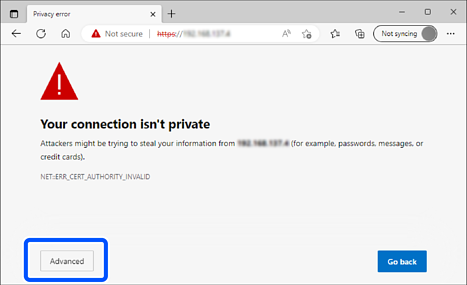
Jika skrin paparan tidak dipaparkan, pergi ke langkah berikutnya.
Untuk alamat IPv6, gunakan format yang berikut.
Format: http://[alamat IP pengimbas]/
Contoh: http://[2001:db8::1000:1]/
Untuk menukar tetapan pengimbas, anda perlu log masuk sebagai Web Config pentadbir.
Klik Log in di bahagian atas kanan skrin. Masukkan User Name dan Current password, kemudian klik OK.
Maklumat berikut memberikan nilai awal untuk maklumat pentadbir Web Config.
·Nama pengguna: tiada (kosong)
·Kata laluan: Bergantung pada label yang dilekatkan pada produk.
Jika ada label “PASSWORD” yang dilekatkan di bahagian belakang, masukkan nombor 8-digit yang ditunjukkan pada label. Jika tiada label “PASSWORD” yang dilekatkan, masukkan nombor siri pada label yang dilekatkan di bahagian belakang produk untuk kata laluan pentadbir awal.
Jika Log out dipaparkan di bahagian atas sebelah kanan skrin, anda telah log masuk sebagai pentadbir.
Anda akan dilog keluar secara automatik selepas tidak aktif lebih kurang 20 minit.