
U kunt de gescande afbeelding in een specifieke map op een netwerk opslaan. U kunt de maplocatie rechtstreeks invoeren, maar het is wellicht eenvoudiger om de mapinformatie eerst in de contactpersonenlijst op te slaan.
Voordat u gaan scannen moet u een gedeelde netwerkmap of FTP-server instellen.
Controleer of de instellingen Datum/tijd en Tijdsverschil van de scanner juist zijn. Selecteer Instel. > Basisinstellingen > Datum/tijd instellen op het bedieningspaneel.
U kunt de bestemming controleren voordat u scant. Selecteer Instel. > Scannerinstellingen en schakel vervolgens Ontvanger bevestigen in.
Plaats de originelen.
Selecteer Netwerkmap/FTP op het startscherm van het bedieningspaneel van de scanner.
Specifieer de maplocatie.
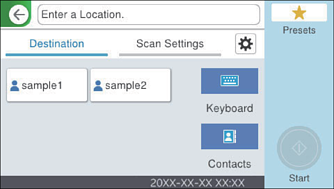
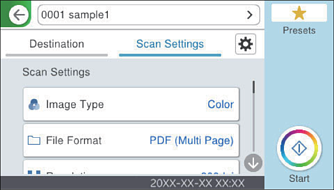
Selecteer Scaninstellingen, controleer de instellingen, zoals de bestandsindeling waarin u wilt opslaan, en breng zo nodig aanpassingen aan.
Selecteer  om uw instellingen als een voorinstelling op te slaan.
Selecteer  , controleer de Scannerinstellingen en wijzig ze desgewenst.
U kunt de instellingen wijzigen, zoals Langzaam of DFDS-functie.
Tik op  .
.