
> Scannen > Scannen vanaf een computer > Scannen met Epson Scan 2

Scannen met Epson Scan 2

U kunt originelen scannen met gedetailleerde instellingen die geschikt zijn voor tekstdocumenten.

  1. Plaats het origineel op de scanner.

  2. Start Epson Scan 2.

    • Windows 11
      Klik op de startknop en selecteer Alle apps > EPSON > Epson Scan 2.
    • Windows 10/Windows Server 2016
      Klik op de startknop en selecteer EPSON > Epson Scan 2.
    • Windows 8.1/Windows 8/Windows Server 2012 R2/Windows Server 2012
      Voer in het zoekvenster de naam van de toepassing in en selecteer het weergegeven pictogram.
    • Windows 7/Windows Vista/Windows XP/Windows Server 2008 R2/Windows Server 2008/Windows Server 2003 R2/Windows Server 2003
      Klik op de startknop en selecteer Alle programma's of Programma's > EPSON > Epson Scan 2 > Epson Scan 2.
    • Mac OS
      Selecteer Start > Toepassingen > Epson Software > Epson Scan 2.
  3. Configureer de volgende instellingen op het tabblad Hoofdinstellingen.
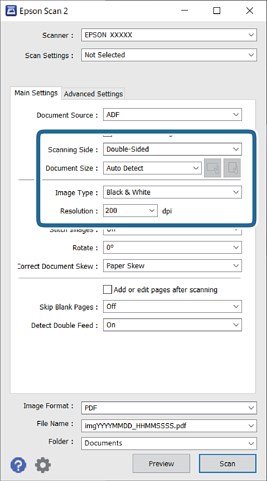
    • Scanzijde: selecteer de kant van het origineel dat u wilt scannen. Selecteer Dubbelzijdig om beide zijden van de originelen te scannen.
    • Documentformaat: selecteer de grootte van het origineel dat u hebt geplaatst.
    • De knoppen / (afdrukstand origineel): selecteer de ingestelde afdrukstand van het origineel dat u hebt geplaatst. Afhankelijk van de grootte van het origineel is dit item mogelijk automatisch ingesteld. Het kan niet worden gewijzigd.
    • Beeldtype: selecteer de kleur voor de gescande afbeelding.
    • Resolutie: selecteer de resolutie.
    Opmerking:
    • ADF wordt automatisch ingesteld als de Documentbron.

    • Op het tabblad Hoofdinstellingen kunt u ook de volgende instellingen configureren.

      • Samenvoegen: selecteer deze optie om de afbeeldingen op de voor- en achterzijde samen te voegen als u beide zijden van het origineel scant.

      • Roteren: selecteer deze optie om het origineel met de klok mee te draaien en te scannen.

      • Scheve documenten corrigeren: selecteer de juiste schuinte van het origineel.

      • Toevoeg. of bewerk. na het scan.: selecteer deze optie om verschillende originelen toe te voegen of de gescande pagina's na het scannen te bewerken (draaien, verplaatsen, verwijderen).

      • Blanco pagina's overslaan: selecteer deze optie om blanco pagina's over te slaan als deze zich in het origineel bevinden.

      • Dubbele invoer detecteren: selecteer deze optie om een waarschuwing weer te geven als meerdere originelen tegelijkertijd worden ingevoerd.

  4. Configureer indien nodig andere scaninstellingen.

    • U kunt een voorbeeld weergeven van de gescande afbeelding op de eerste zijde van de eerste pagina van de originelen. Laad eerst alleen de eerste pagina van de originelen in de invoerlade en klik op de knop Voorbeeldscan. Het voorbeeldvenster wordt geopend, de voorbeeldweergave wordt weergegeven en pagina wordt uit de scanner uitgeworpen.
      Plaats de uitgeworpen pagina met de rest van de originelen.
    • Op het tabblad Geavanceerde instellingen kunt u de afbeelding aanpassen met gedetailleerde instellingen die geschikt zijn voor tekstdocumenten, zoals.
      • Achtergrond verwijderen: selecteer deze optie om de achtergrond van de originelen te verwijderen.
      • Tekst verbeteren: selecteer deze optie om wazige letters in het origineel helder en scherp te maken.
      • Gebieden autom. Scheiden: selecteer deze optie om letters duidelijker en afbeeldingen vloeiend te maken wanneer u een document dat afbeeldingen bevat in zwart-wit scant.
      • Drop-out: selecteer deze optie om de opgegeven kleur te verwijderen uit de gescande afbeelding en deze vervolgens op te slaan in grijswaarden of in zwart-wit. U kunt bijvoorbeeld tijdens het scannen markeringen of notities verwijderen die in de marge zijn geschreven.
      • Kleur verbeteren: selecteer deze optie om de opgegeven kleur te versterken in de gescande afbeelding en deze vervolgens op te slaan in grijswaarden of in zwart-wit. U kunt bijvoorbeeld letters of lijnen met een lichte kleur versterken.
    Opmerking:

    Sommige items zijn mogelijk niet beschikbaar, afhankelijk van andere instellingen die u hebt geconfigureerd.

  5. Configureer de instellingen voor het opslaan van bestanden.
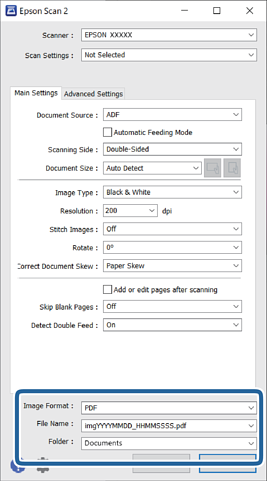
    • Beeldformaat: selecteer de indeling waarin u wilt opslaan uit de lijst.
      U kunt gedetailleerde instellingen configureren voor elke opslagindeling, behalve BITMAP en PNG. Nadat u de indeling hebt geselecteerd waarin u wilt opslaan, selecteert u in de lijst Opties.
    • Bestandsnaam: controleer de weergegeven naam waaronder het bestand wordt opgeslagen.
      U kunt instellingen voor de bestandsnaam wijzigen door in de lijst Instellingen te selecteren.
    • Map: selecteer in de lijst de map waarin de gescande afbeelding moet worden opgeslagen.
      U kunt een andere map selecteren of een nieuwe map maken door in de lijst Selecteren te selecteren.
  6. Klik op Scannen.

    Opmerking:
    • U kunt het scannen ook starten door op het bedieningspaneel van de scanner op de knop te drukken.

    • Als u originelen wilt scannen waarvan de kans groot is dat ze zullen vastlopen, bijvoorbeeld erg dun papier, schakelt u Langzaam in op het bedieningspaneel. Hiermee verlaagt u de scansnelheid.

    De gescande afbeelding wordt in de door u opgegeven map opgeslagen.