
Schuif de uitvoerlade naar buiten en zet de stopper omhoog.
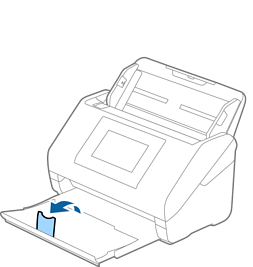
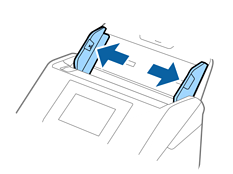
Schuif de zijgeleiders op de invoerlade helemaal naar buiten.
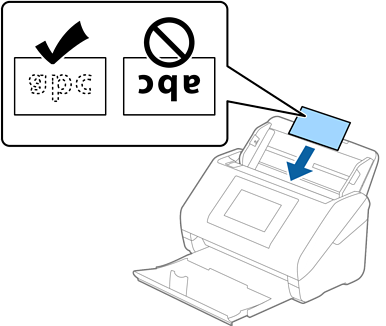
Laad de gelamineerde kaarten in de invoerlade met de bovenrand in de ADF.
Schuif de gelamineerde kaarten in de ADF tot ze niet verder kunnen.
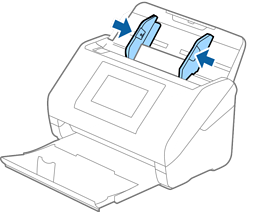
Pas de breedte van de zijgeleiders aan zodat deze tegen de rand van de gelamineerde kaarten komen.
Geef de juiste instelling op in het Epson Scan 2-venster als u gelamineerde kaarten wilt scannen.
Wanneer u Document Capture Pro gebruikt, kunt u het venster openen door op de knop Gedetailleerde instellingen in het scherm Scaninstellingen te drukken.
Selecteer het tabblad Hoofdinstellingen > Documentformaat > Instellingen > Gelamineerde kaart scannen om de nauwkeurigheid van de automatische groottedetectie te verhogen. Raadpleeg voor meer informatie de Helpfunctie van Epson Scan 2.
Selecteer het tabblad Hoofdinstellingen > Dubbele invoer detecteren > Uit. Raadpleeg voor meer informatie de Helpfunctie van Epson Scan 2.
Als Dubbele invoer detecteren is ingeschakeld in het Epson Scan 2-venster en een dubbele invoer optreedt, verwijdert u de kaart uit de ADF. Plaats de kaart opnieuw, tik op DFDS-functie in het scherm van het bedieningspaneel om deze functie in te stellen op Aan (hierdoor wordt Dubbele invoer detecteren uitgeschakeld voor de volgende scan) en scan opnieuw. Met de functie DFDS-functie (Double Feed Detection Skip, Detectie van dubbele invoer overslaan) wordt Dubbele invoer detecteren voor één vel uitgeschakeld.