
Opprette en nettverksmappe på datamaskinen. Datamaskinen må være koblet til samme nettverk som skanneren.
Metoden for å angi en nettverksmappe varierer avhengig av miljø. Dette er et eksempel på å opprette en nettverksmappe på skrivebordet til en datamaskin i følgende miljø.
Operativsystem: Windows 10
Hvor opprettes den delte mappen: skrivebord
Mappebane: C:\Users\xxxx\Desktop\scan_folder (opprett en nettverksmappe kalt «scan_folder» på skrivebordet)
Logg inn på datamaskinen du vil opprette en nettverksmappe på, med en brukerkonto som har administratortillatelser.
Hvis du ikke vet hvilken brukerkonto som har administratortillatelser, kan du spørre dataadministratoren.
Sørg for at enhetsnavnet (datamaskinnavn) ikke inneholder dobbelbyte-tegn. Klikk på Windows Start-knappen, og velg deretter  Innstillinger > System > Om.
Hvis det er dobbelbyte-tegn i enhetsnavnet, kan lagringen av filen mislykkes.
Sjekk om strengen som er vist i Enhetsspesifikasjoner > Enhetsnavn ikke inneholder dobbelbyte-tegn.
Det skal ikke oppstå problemer så lange navnet kun inneholder enkeltbyte-tegn. Lukk skjermen.
Eksempel: EPSPUB313
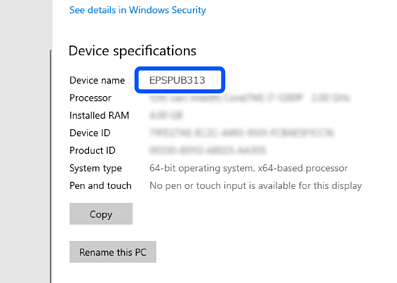
Hvis enhetsnavnet inneholder dobbelbyte-tegn, må du bruke en datamaskin som ikke bruker dobbelbyte-tegn eller gi enheten et nytt navn.
Hvis du må endre enhetsnavnet, må du sørge for å få tillatelse fra dataadministratoren på forhånd da dette kan påvirke dataadministrasjon og tilgang til ressurser.
Sjekk deretter datamaskininnstillingene.
Klikk på Windows Start-knappen og velg Windows-system > Kontrollpanel.
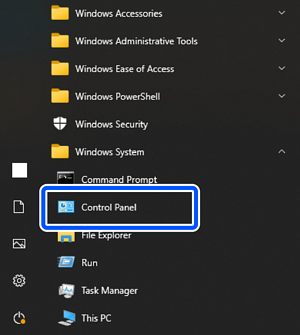
Klikk på Nettverk og Internett på kontrollpanelet > Nettverks- og delingssenter > Endre avanserte deleinnstillinger.
Nettverksprofilen vises.
Sørg for at Slå på fil- og skriverdeling er valgt under Fil- og skriverdeling for nettverksprofilen (aktiv profil).
Hvis dette allerede er valgt, klikker du Avbryt og lukker vinduet.
Når du endrer innstillingene, klikk Lagre endringer og lukk vinduet.
Opprett deretter en nettverksmappe.
Opprett en mappe på skrivebordet og gi den navn.
Skriv mellom 1 og 12 alfanumeriske tegn for mappenavnet. Hvis mappenavnet er lenger enn 12 tegn kan det hende at du ikke har tilgang på mappen, dette avhenger av miljøet.
Eksempel: scan_folder
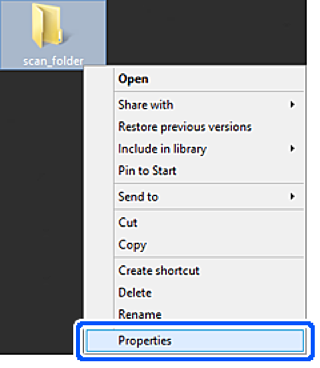
Høyreklikk på mappen og velg deretter Egenskaper.
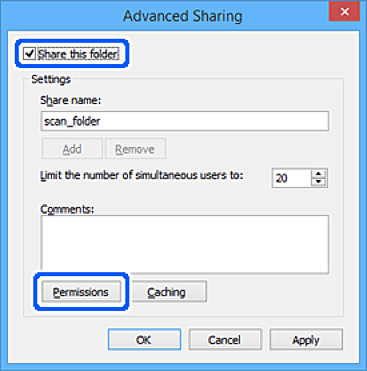
Klikk på Avansert deling på Deling-fanen.
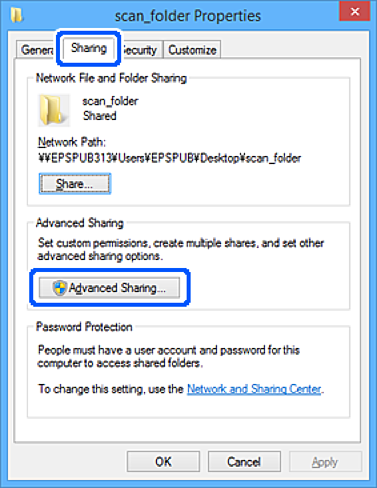
Velg Del denne mappen og klikk deretter Tillatelser.
Velg Alle i Gruppe- eller brukernavn, velg Tillat fra Endre og klikk deretter på OK.
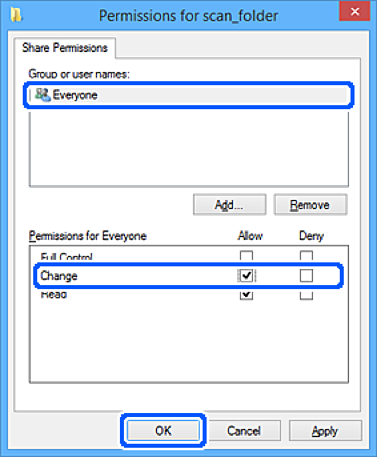
Klikk på OK for å lukke skjermen og gå tilbake til Egenskaper-vinduet.
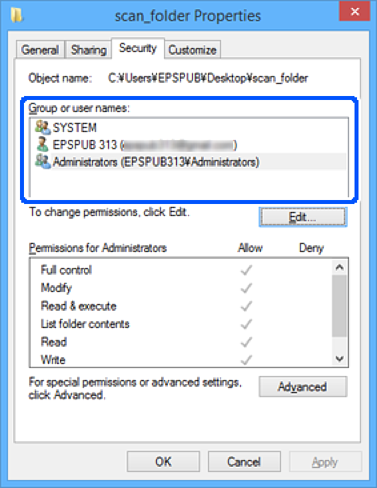
Du kan sjekke hvilke grupper eller brukere som har tilgang til nettverksmappen via Sikkerhet-fanen > Gruppe- eller brukernavn.
Eksempel: når brukeren som er logget på datamaskinen og administratorene kan åpne nettverksmappen
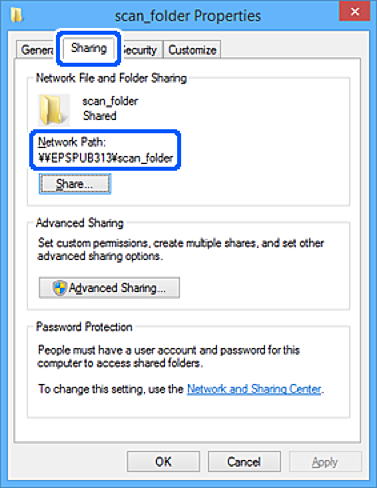
Velg Deling-fanen.
Nettverksbanen til nettverksmappen vises. Dette brukes når du registrerer kontaktene dine for skanneren. Skriv den ned.
Eksempel: \\EPSPUB313\scan_folder
Klikk på Lukk eller OK for å lukke vinduet.
Etter dette er du ferdig med å opprette en nettverksmappe.