
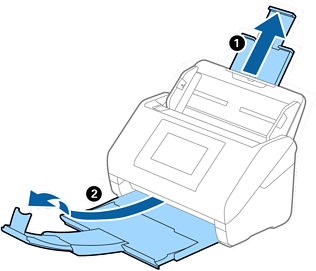
Dra ut innskuffens forlengelse. Dra ut utskuffen, dra ut forlengeren til utskuffen og løft så stopperen.
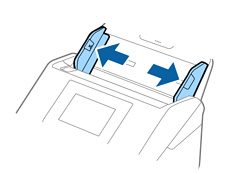
Dra papirlederne på innskuffen helt ut.
Last konvoluttene inn i innskuffen med forsiden ned og sørg for at den åpne kanten (flappsiden) av konvolutten er vendt til siden. For konvolutter med den åpne kanten (flappsiden) på den kortere siden, kan du laste inn konvolutten med den åpne kanten (flappsiden) vendt opp.
Skyv konvoluttene inn i ADF til de møter motstand.
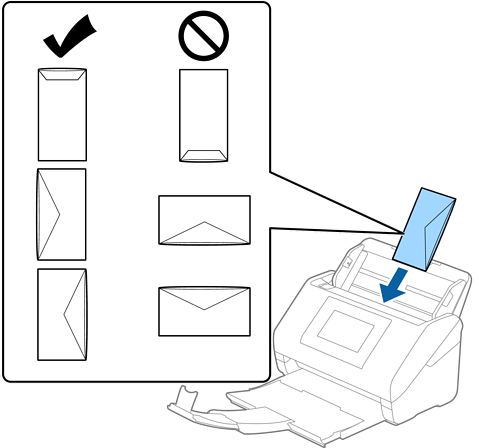
Ikke last inn konvolutter med lim.
Konvolutter som ikke åpnes ved å kutte skarpt på flappsiden kan muligens ikke bli riktig skannet.
Konvolutter som ikke har blitt forseglet enda kan lastes inn med flappen åpen og vendt opp.
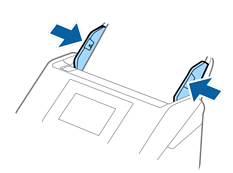
Skyv papirlederne så de passer kanten av konvolutten mens du sørger for at det ikke er noen åpninger mellom konvoluttene og papirlederne. Ellers kan konvoluttene bli matet inn skjevt.
Vi anbefaler å velge egnet rotasjonsvinkel eller Automatisk som Roter-innstilling i programmet.
Hvis du vil skanne konvolutter, angir du egnet innstilling i Epson Scan 2-vinduet.
Når du bruker Document Capture Pro, kan du åpne vinduet ved å trykke på Detaljerte innstillinger på Skanneinnstillinger-skjermbildet.
Velg Hovedinnstillinger-fanen > Dobbel innmating oppdaget > Av. Se Epson Scan 2-hjelp for detaljer.
Dobbel innmating oppdaget er aktivert i Epson Scan 2-vinduet og en dobbelmatingsfeil oppstår, fjernet du konvolutten fra ADF og legger den inn igjen, trykker DFDS-funksjon på kontrollpanelets skjermbildet og angir det til På, som deaktiverer Dobbel innmating oppdaget for neste skanning, og deretter skanner du på nytt. DFDS-funksjon (funksjonen Hopp over oppdagelse av dobbelmating) deaktiverer kun Dobbel innmating oppdaget for ett ark.