
Skanneren kommer med en innebygget programvare kalt Web Config (en nettside der du kan angi innstillinger). For å åpne Web Config skriver du inn IP-adressen til en nettverkstilkoblet skanner i nettleseren din.
Kontroller skannerens IP-adresse.
Velg Innst. > Nettverksinnstillinger > Nettverkstatus på skannerens kontrollpanel. Velg deretter den aktive tilkoblingsmetoden (Status for kablet LAN/Wi-Fi eller Wi-Fi Direct-status) for å bekrefte skannerens IP-adresse.
Eksempel på IP-adresse: 192.168.100.201
Start en nettleser fra en datamaskin eller en smartenhet, og skriv deretter inn skannerens IP-adresse i adresselinjen.
Format: http://skannerens IP-adresse/
Eksempel: http://192.168.100.201/
Hvis advarselskjermen vises i nettleseren din, kan du trygt ignorere advarselen og vise nettsiden (Web Config). Siden skanneren bruker et selvsignert sertifikat når HTTPS åpnes, vises en advarsel i nettleseren når du starter Web Config. Dette indikerer ikke noe problem og kan trygt ignoreres. Avhengig av nettleseren må du kanskje klikke på Avanserte innstillinger for å se nettsiden.
Eksempel: for Microsoft Edge
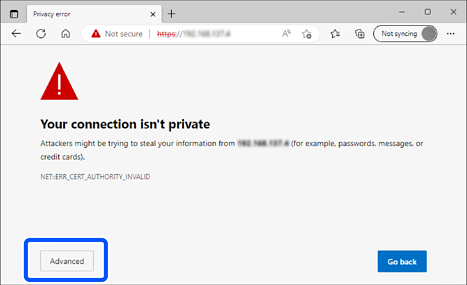
Hvis advarselskjermen ikke vises, gå videre til neste trinn.
Bruk følgende format for IPv6-adresser.
Format: http://[skannerens IP-adresse]/
Eksempel: http://[2001:db8::1000:1]/
For å endre skannerinnstillingene må du logge på som Web Config-administrator.
Klikk på logg på øverst til høyre på skjermen. Skriv inn Brukernavn og Nåværende passord, og klikk deretter på OK.
Følgende gir opprinnelige verdier for Web Config-administratorinformasjon.
·Brukernavn: ingen (tomt)
·Passord: avhenger av etiketten på produktet.
Hvis det er en PASSWORD-etikett på baksiden, angir du det 8-sifrede nummeret på etiketten. Hvis det ikke er en PASSWORD-etikett der, angir du serienummeret på etiketten på baksiden av produktet som administratorpassord den første gangen.
Hvis logg av vises øverst til høyre på skjermen er du allerede logget inn som administrator.
Du logges av automatisk etter ca. 20 minutter med inaktivitet.